
Deslize e deixe sua fototeca limpa
O Gleam encontra as fotos borradas, as duplicatas, as capturas vencidas e os vídeos enormes no seu iPhone. Você decide com um deslize. Experimente nestas aqui.
Grátis para iPhone com iOS 17 ou posterior. Todos os recursos, 150 fotos por semana.


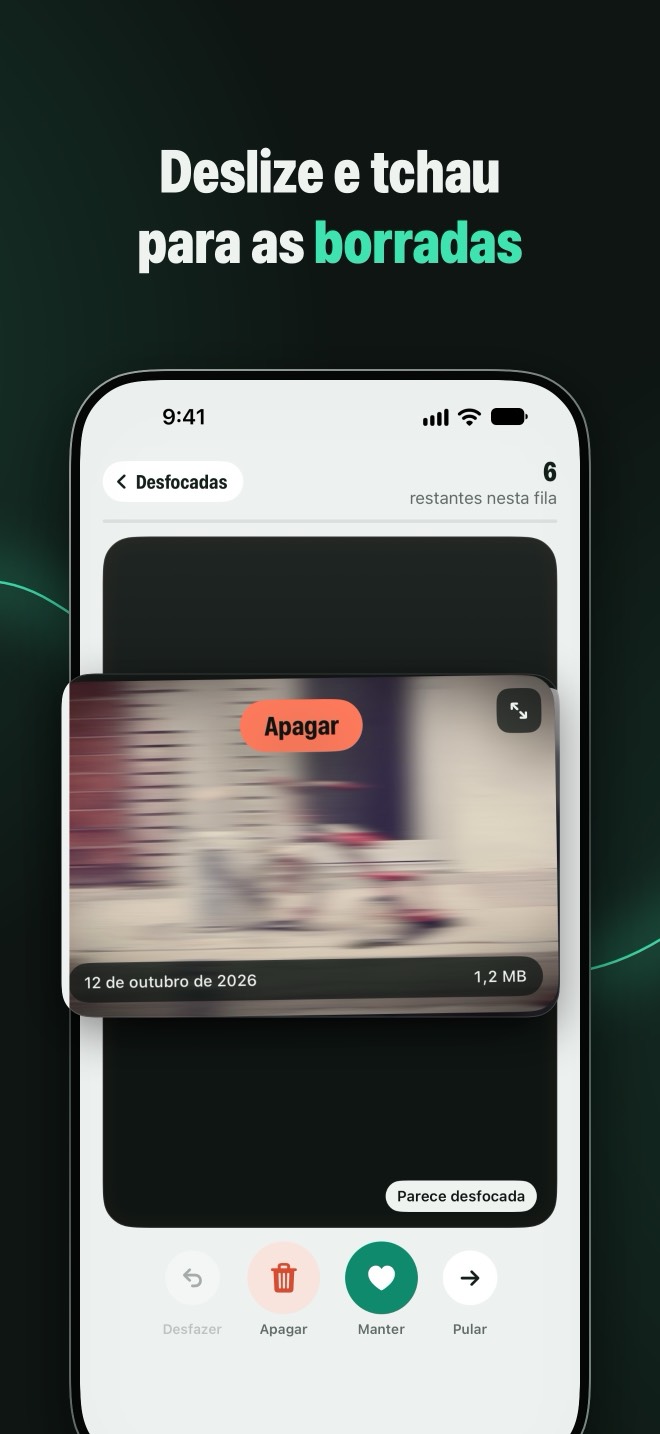
 Parece desfocada
0 bytesprontos para liberar
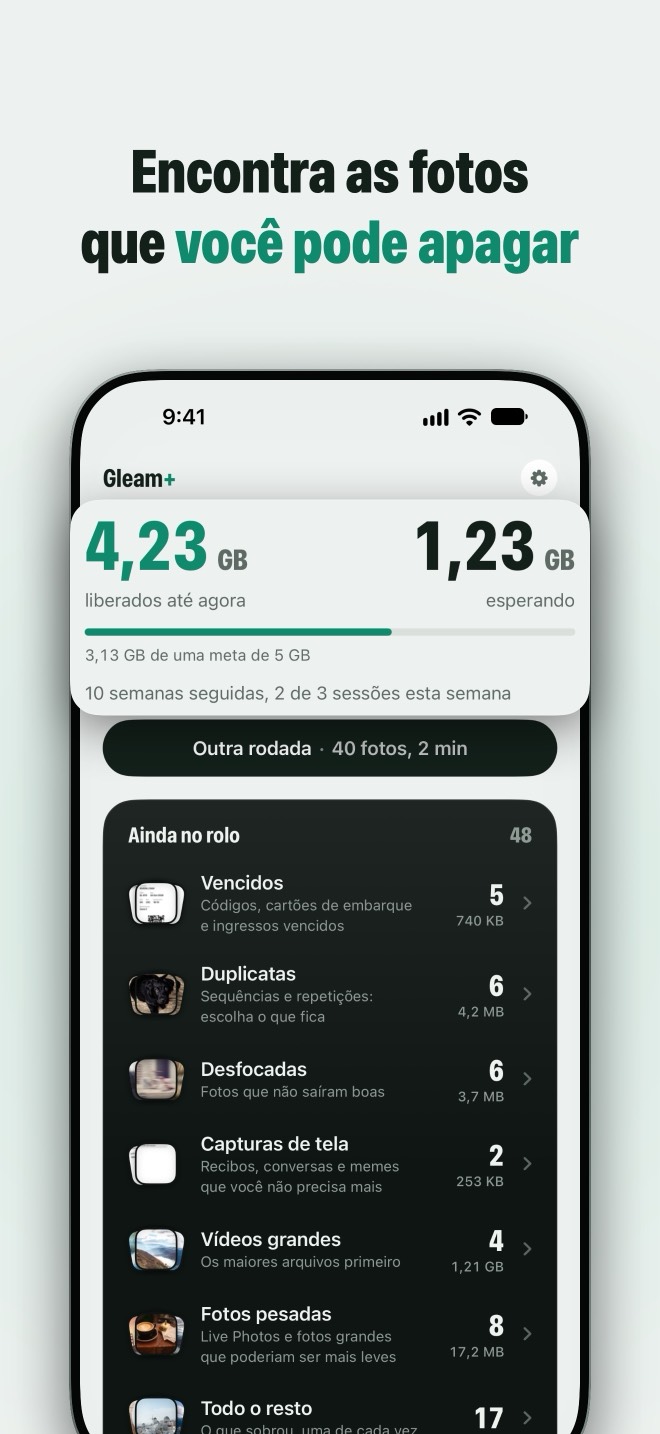
Ainda no rolo
Na primeira vez que você abre o app, o Gleam percorre sua fototeca no iPhone e separa em pilhas o que provavelmente pode ser apagado. Cada pilha diz por que a foto está ali.
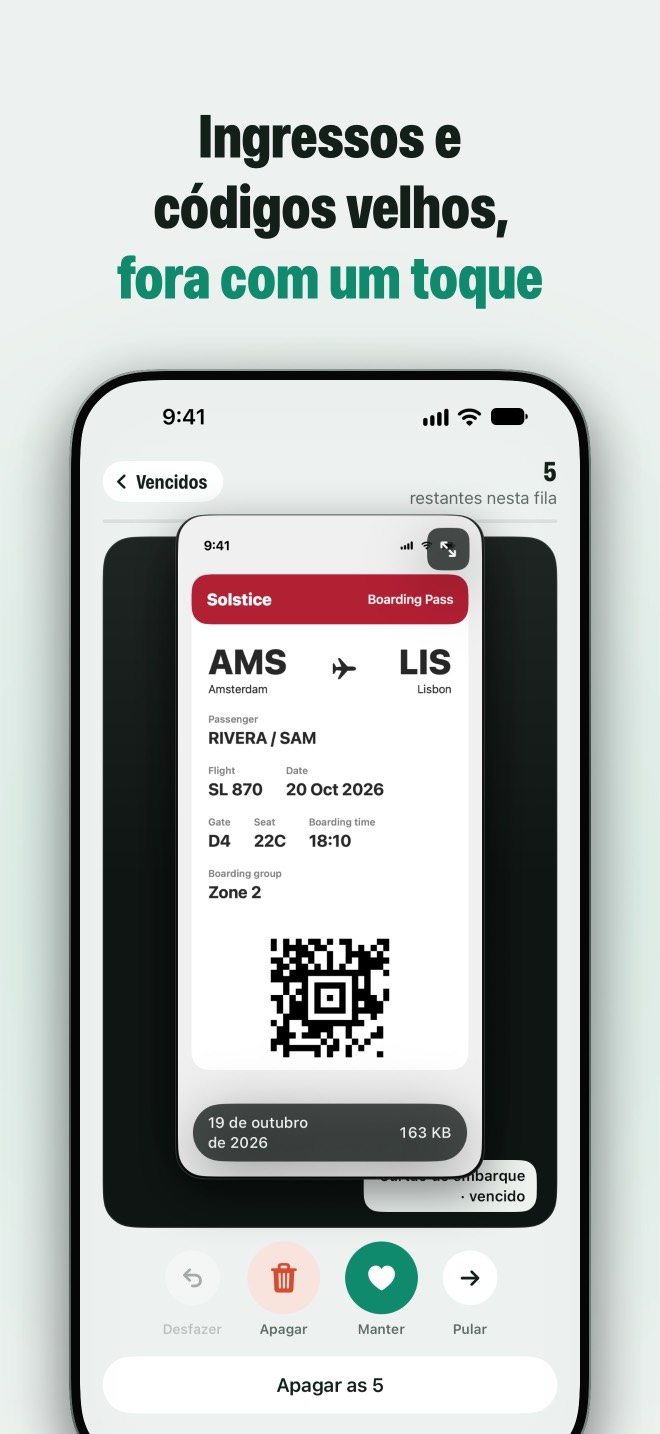
- VencidosCódigos, cartões de embarque e ingressos vencidosO Gleam lê suas capturas de tela no iPhone. Quando passa a data de um cartão de embarque, ingresso ou código, ele vem parar aqui, com o botão Apagar tudo.
- DuplicatasSequências e repetições: escolha o que ficaFotos do mesmo momento, agrupadas. A mais nítida já vem marcada com um círculo; marque as outras que quiser e confirme uma vez só.
- DesfocadasFotos que não saíram boasNitidez medida no seu iPhone, incluindo o borrão de movimento, não só fotos fora de foco.
- Capturas de telaRecibos, conversas e memes que você não precisa maisO resto das suas capturas de tela, para as que você não precisa mais irem embora em poucos deslizes.
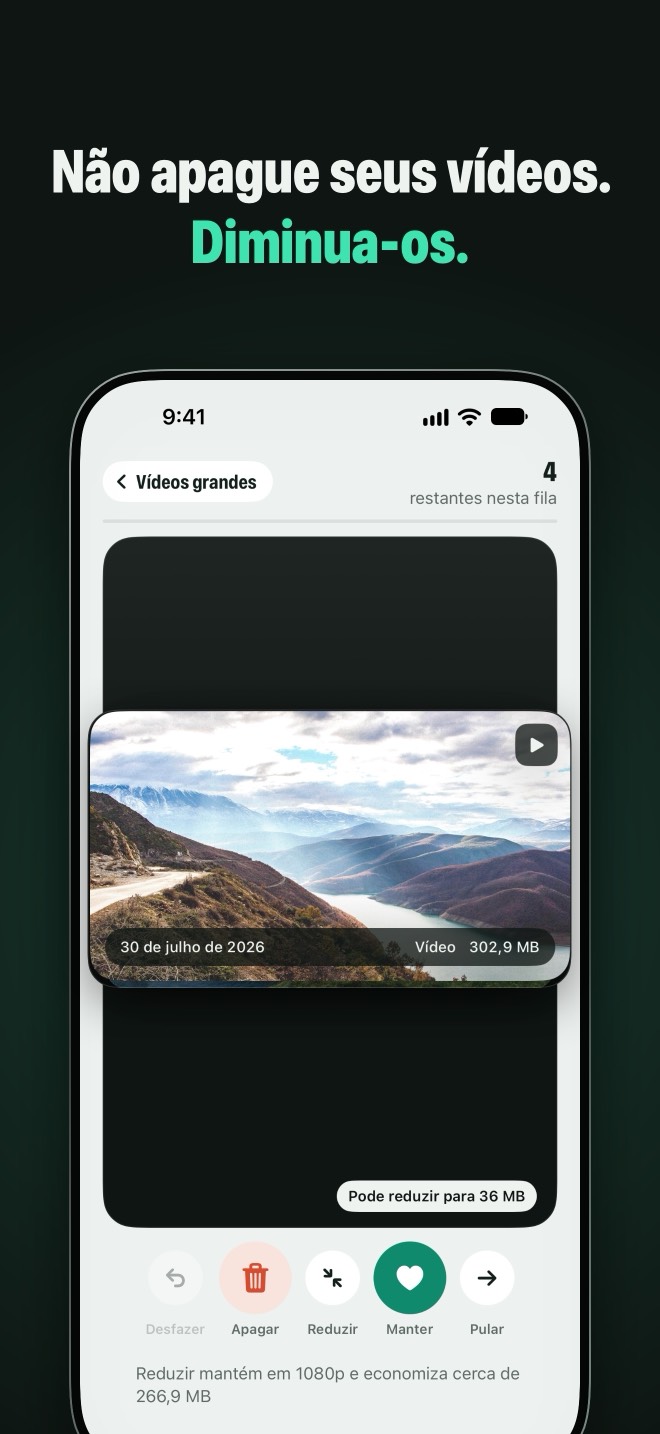
- Vídeos grandesOs maiores arquivos primeiroTudo acima de 50 MB. Apague, mantenha ou reduza para uma cópia menor com a mesma data, o mesmo lugar e os mesmos álbuns.
- Fotos pesadasLive Photos e fotos grandes que poderiam ser mais levesReduzir mantém a imagem exatamente como estava e tira o peso extra.
- Todo o restoO que sobrou, uma de cada vezO resto da fototeca, uma foto de cada vez. Ou vá por mês ou por álbum, até aparecer Peneirado.


30 dias
Nada some para sempre
O Gleam não consegue apagar nada de forma definitiva. Seus deslizes só ficam marcados até você tocar em Liberar, o iOS pede uma única confirmação e tudo espera 30 dias no álbum Apagados do app Fotos. Antes disso, Desfazer funciona em qualquer deslize. Como recuperar uma foto
0 bytes enviados
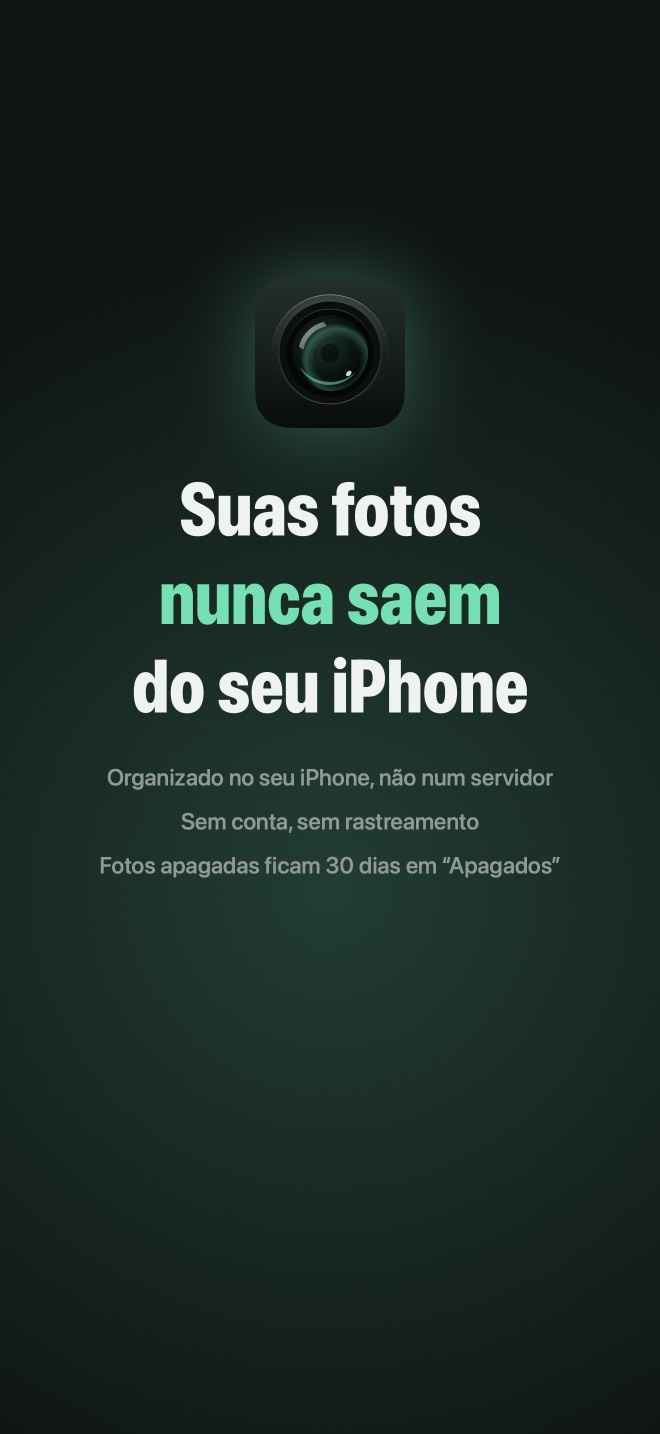
Suas fotos ficam no seu iPhone
O Gleam organiza sua fototeca com os frameworks da Apple no próprio aparelho e não faz nenhuma solicitação de rede. Sem servidores, sem conta, sem análises, sem anúncios. O rótulo de privacidade da App Store diz “Dados não coletados”. Política de privacidade (em inglês)
2 minutos
Um hábito, não uma tarefa
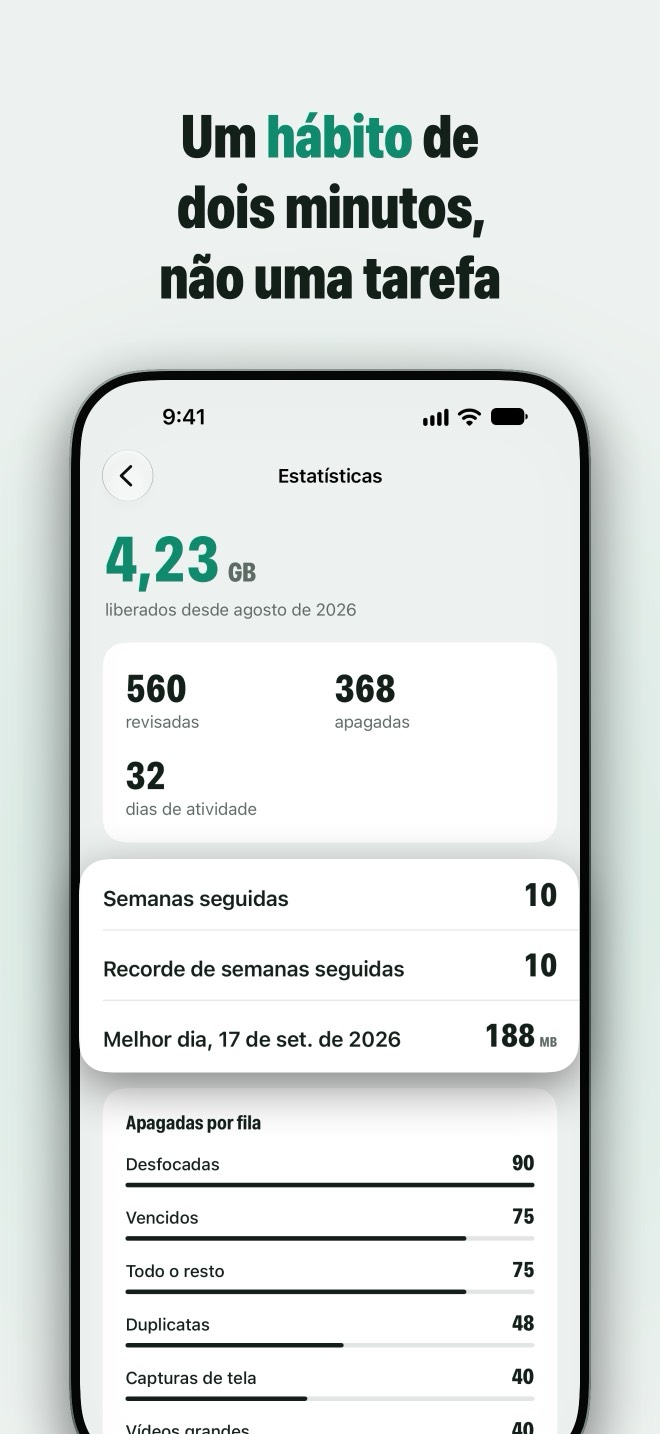
Sua galeria enche de novo toda semana, então uma faxina só nunca resolve. A rodada de hoje leva cerca de dois minutos, passando por todas as pilhas. Uma meta semanal com proteção de sequência mantém você no ritmo sem culpa, o widget mostra o que você liberou e o que está esperando, e um resumo mensal mostra até onde você chegou.
150 grátis por semana
Todos os recursos são grátis
A versão grátis faz tudo o que o Gleam faz, para 150 fotos por semana. Fotos puladas não contam. O Gleam+ tira o limite: $4.99 por mês ou $24.99 por ano, com 3 dias de teste grátis. Sem planos semanais, cancele quando quiser.
Preços nos EUA. Nos outros países, a App Store cobra na moeda local. O Gleam fala 16 idiomas.
Guias para um iPhone cheio
O que o iOS já faz sozinho, e onde o Gleam poupa você de tanta rolagem.
- Armazenamento do iPhone cheio? Como liberar espaço das fotosFotos e vídeos costumam ser o que mais ocupa um iPhone cheio. Para onde vai o espaço e como recuperar gigabytes sem perder o que importa.
- Como limpar a galeria do iPhone (e manter tudo organizado)Uma ordem prática para limpar milhares de fotos, regras que agilizam cada decisão e como evitar que a galeria volte a encher.
- Como apagar fotos duplicadas no iPhoneUse o álbum Duplicatas do app Fotos para as cópias exatas e depois cuide das séries e repetições que ele não enxerga.
- Como encontrar e apagar fotos borradas no iPhoneO iOS não tem álbum de fotos borradas. Como achá-las numa fototeca grande, por que o borrão de movimento engana e como tirar menos fotos assim.
- Como apagar capturas de tela antigas no iPhoneCapturas de tela se acumulam mais rápido que qualquer outra foto. Como apagar milhares de uma vez, achar as que importam e parar de salvar o resto.
- Como diminuir o tamanho de vídeos no iPhone sem apagarVídeos costumam ser os maiores arquivos do iPhone. Como achar os grandes, reduzi-los a uma cópia menor e gravar vídeos menores daqui para a frente.
- Live Photos ocupam mais espaço? Como desativarCada Live Photo salva um vídeo curto junto com a foto. Quanto espaço isso custa, como desativar de vez e o que fazer com as que você já tem.
- Como apagar fotos do iPhone sem apagar do iCloudCom as Fotos do iCloud ativadas, apagar no iPhone apaga em todo lugar. Suas opções reais para manter as fotos no iCloud e liberar espaço no celular.
- Como recuperar fotos apagadas no iPhoneFotos apagadas ficam 30 dias em Apagados. Como recuperá-las, como esvaziar o álbum quando precisar de espaço e o que tentar depois dos 30 dias.
Dois minutos hoje. Alguns gigabytes de volta.
Grátis para iPhone com iOS 17 ou posterior. Todos os recursos, 150 fotos por semana.