
Deja tu carrete limpio deslizando
Gleam encuentra en tu iPhone las fotos borrosas, los duplicados, las capturas caducadas y los vídeos enormes. Tú decides deslizando. Pruébalo con estas.
Gratis para iPhone con iOS 17 o posterior. Todas las funciones, 150 fotos a la semana.

 Parece borrosa
0 byteslistos para liberar
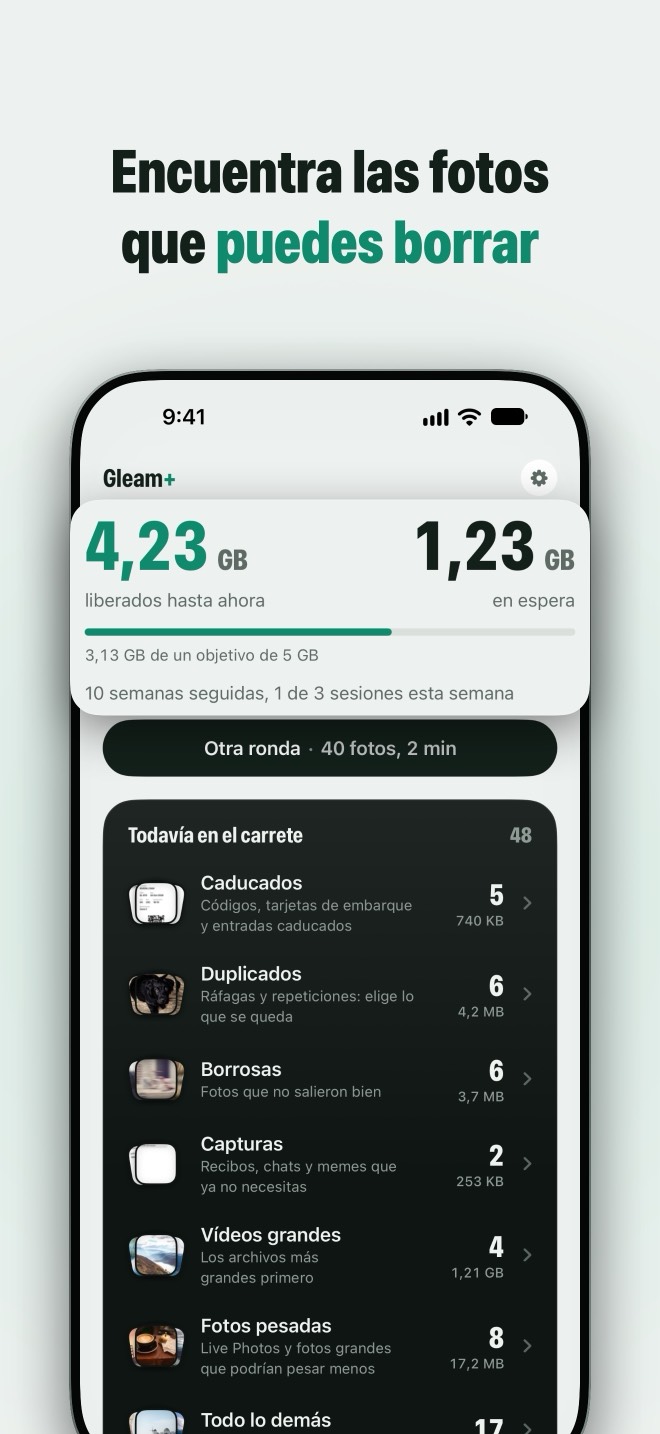
Todavía en el carrete
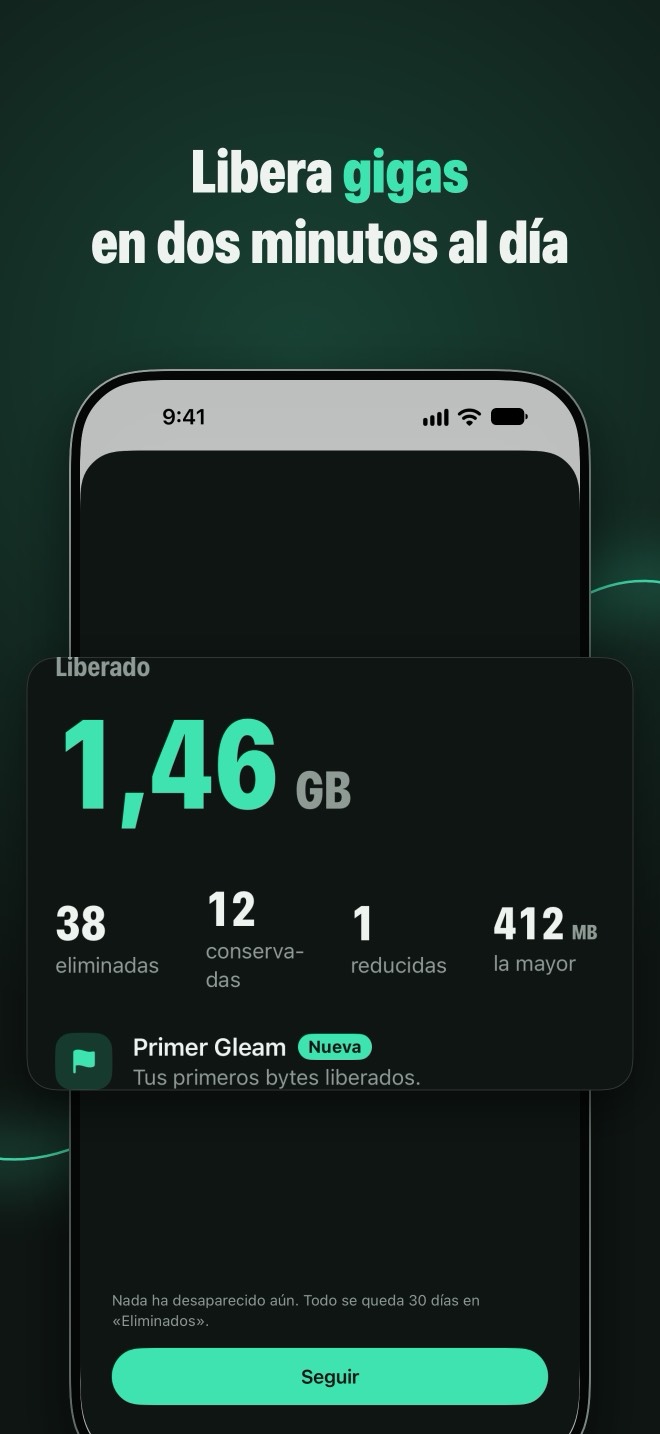
La primera vez que lo abres, Gleam recorre tu fototeca en tu iPhone y ordena en montones lo que probablemente puedes borrar sin problema. Cada montón dice por qué está ahí una foto.
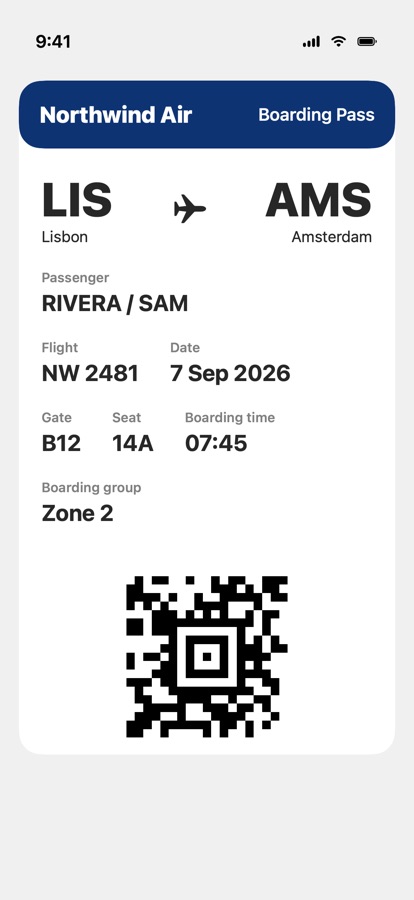
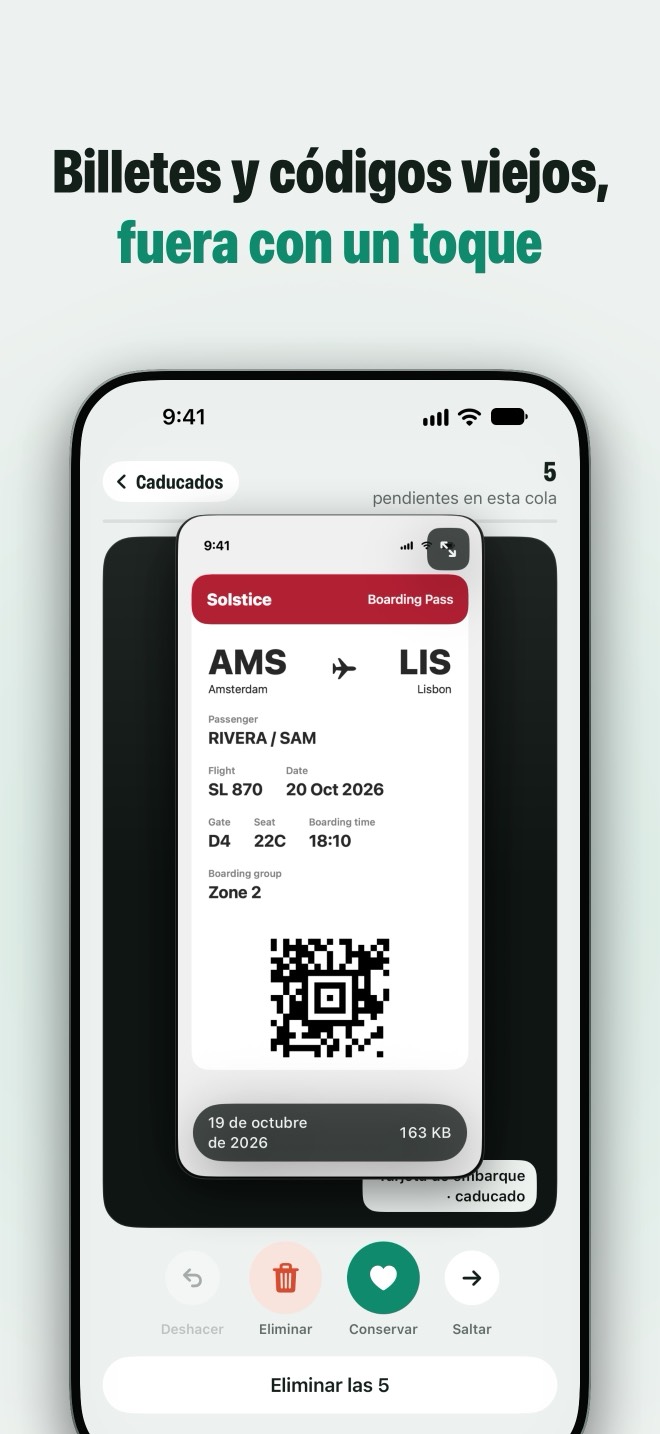
- CaducadosCódigos, tarjetas de embarque y entradas caducadosGleam lee tus capturas en tu iPhone. Cuando pasa la fecha de una tarjeta de embarque, una entrada o un código, acaba aquí, con «Eliminar todo».
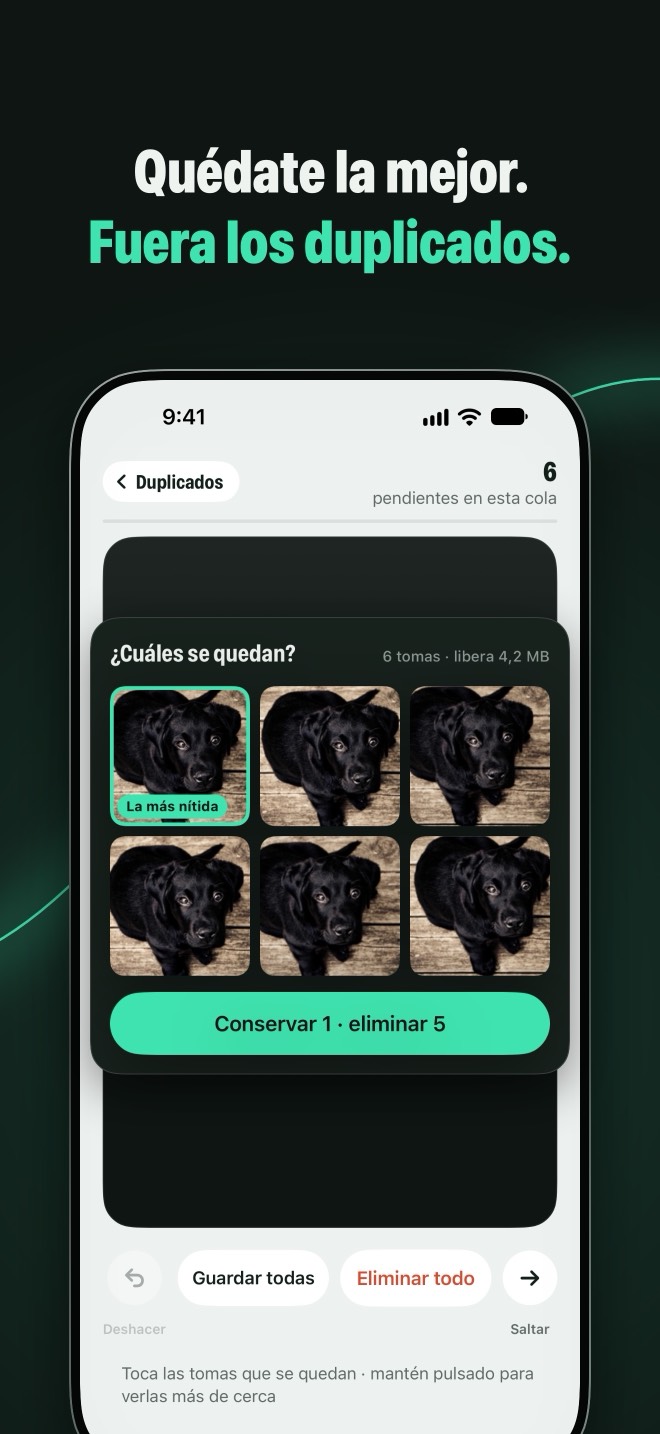
- DuplicadosRáfagas y repeticiones: elige lo que se quedaFotos del mismo momento, agrupadas. La más nítida empieza rodeada; rodea las demás que quieras y confirma una sola vez.
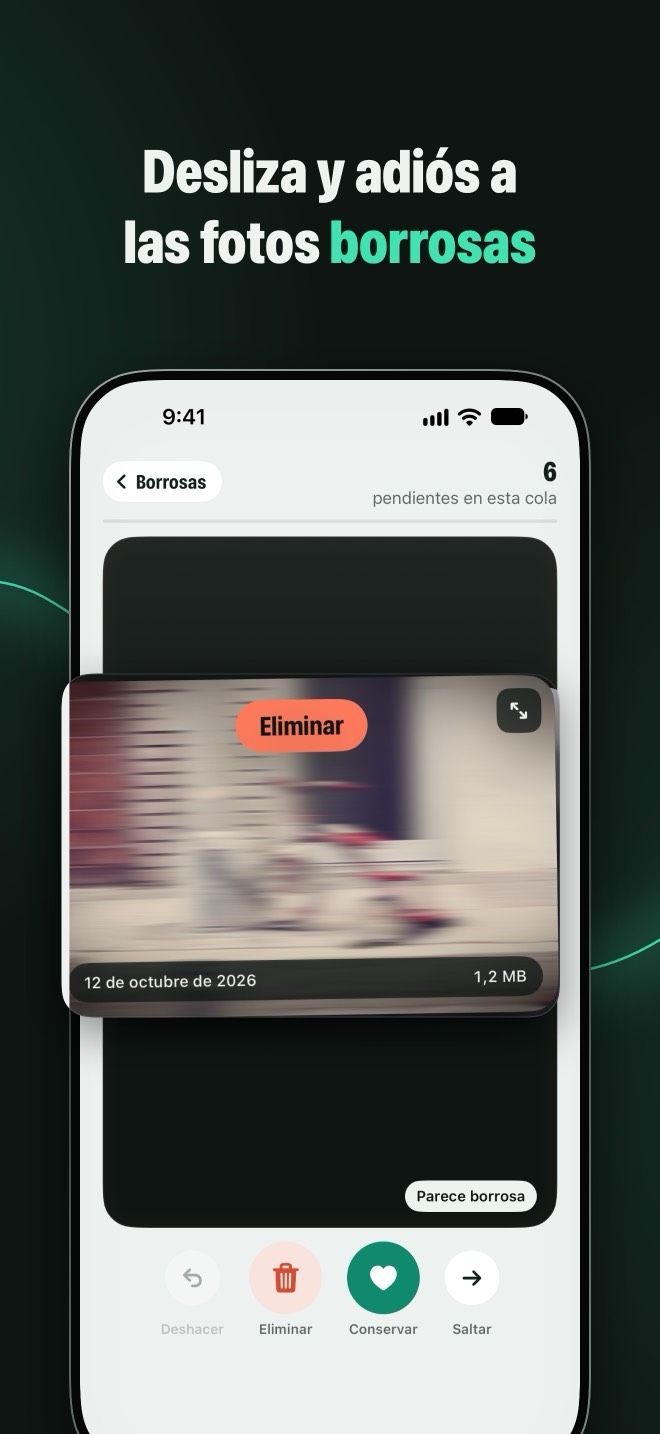
- BorrosasFotos que no salieron bienLa nitidez se mide en tu iPhone, y cuenta también las fotos movidas, no solo las desenfocadas.
- CapturasRecibos, chats y memes que ya no necesitasEl resto de tus capturas, para que las que ya no necesitas se vayan en unos cuantos deslizamientos.
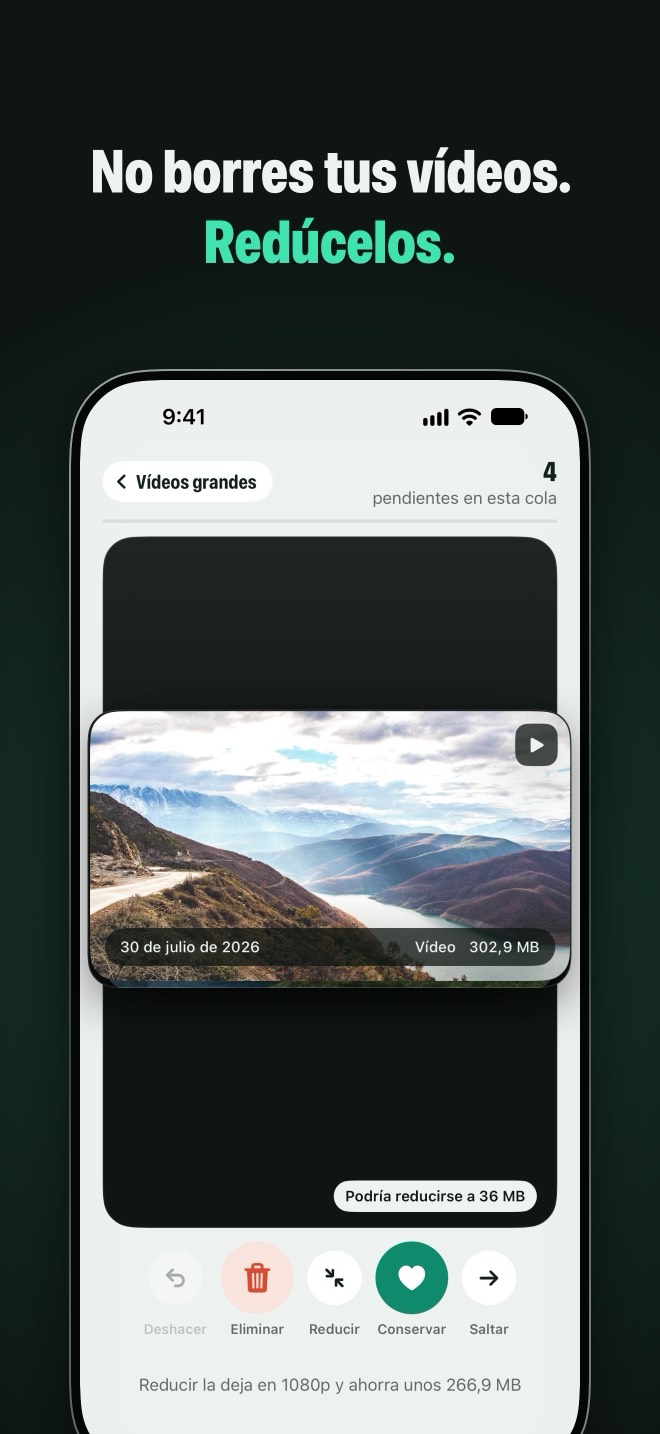
- Vídeos grandesLos archivos más grandes primeroTodo lo que pase de 50 MB. Elimínalo, consérvalo o redúcelo a una copia más pequeña con la misma fecha, lugar y álbumes.
- Fotos pesadasLive Photos y fotos grandes que podrían pesar menosReducir deja la imagen fija tal como estaba y le quita el peso de más.
- Todo lo demásLo que queda, de una en unaEl resto de la fototeca, foto a foto. O mes a mes o álbum a álbum, hasta que ponga «Revisado».
30 días
Nada se pierde para siempre
Gleam no puede eliminar nada de forma definitiva. Tus deslizamientos solo quedan marcados hasta que tocas «Liberar», iOS te pide que confirmes una vez y todo espera 30 días en el álbum Eliminados de la app Fotos. Antes de eso, puedes deshacer cualquier deslizamiento. Cómo recuperar una foto
0 bytes enviados
Tus fotos se quedan en tu iPhone
Gleam ordena tu fototeca con los frameworks de Apple que funcionan en el propio dispositivo y no hace ninguna petición de red. Sin servidores, sin cuenta, sin analíticas, sin anuncios. La etiqueta de privacidad del App Store dice «No se recopilan datos». Política de privacidad (en inglés)
2 minutos
Un hábito, no una tarea
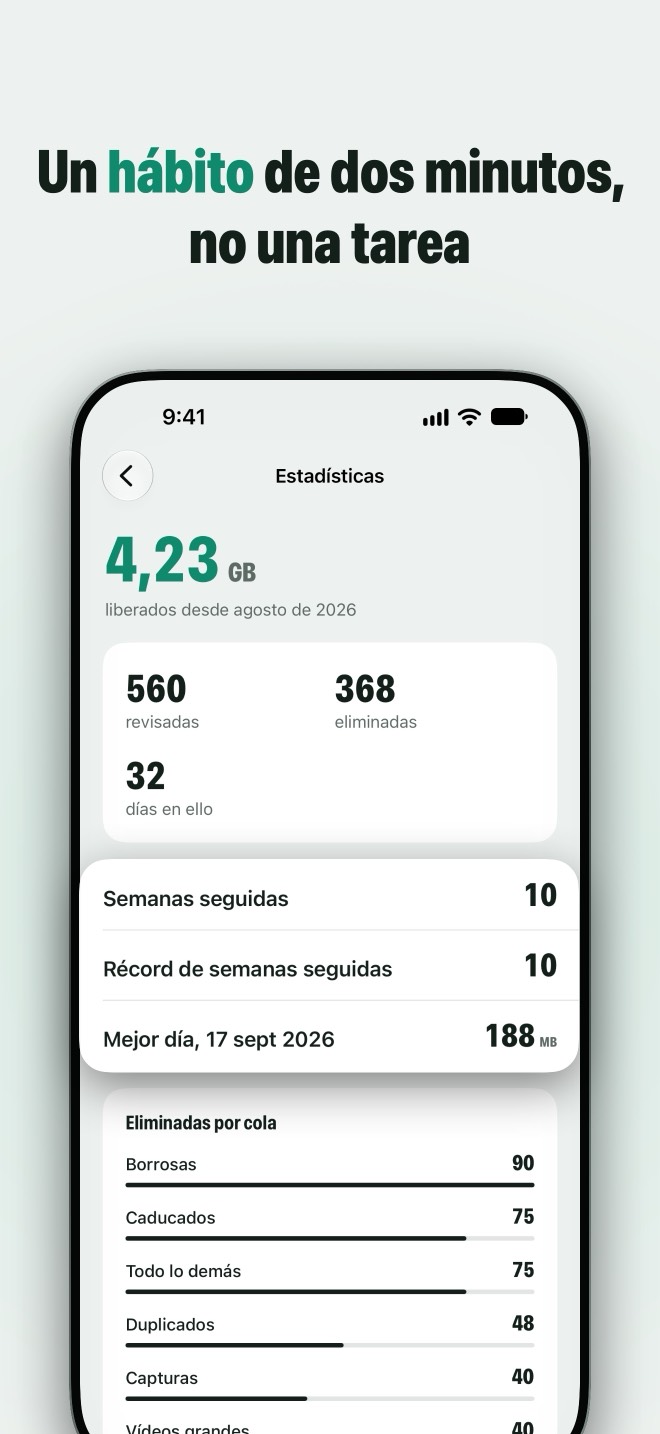
Tu carrete se vuelve a llenar cada semana, así que una limpieza puntual nunca dura. La ronda de hoy lleva unos dos minutos entre todos los montones. Un objetivo semanal con una racha que perdona los descuidos te ayuda a seguir sin culpa, el widget muestra lo que has liberado y lo que te espera, y un resumen mensual te enseña lo lejos que has llegado.
150 gratis a la semana
Todas las funciones son gratis
La versión gratuita hace todo lo que hace Gleam, con 150 fotos a la semana. Las fotos que saltas no cuentan. Gleam+ quita el límite: $4.99 al mes, o $24.99 al año con 3 días de prueba gratis. Sin planes semanales, y cancelas cuando quieras.
Precios de EE. UU. En los demás países del App Store se cobra en su moneda. Gleam habla 16 idiomas.
Guías para un iPhone lleno
Lo que iOS ya sabe hacer, y dónde Gleam te ahorra el scroll.
- ¿iPhone lleno? Cómo liberar espacio de las fotosLas fotos y los vídeos suelen ser lo que más ocupa en un iPhone lleno. Adónde va el espacio y cómo recuperar gigas sin perder lo que importa.
- Cómo limpiar la galería del iPhone (y mantenerla limpia)Un orden práctico para borrar miles de fotos, las reglas que agilizan cada decisión y cómo evitar que el carrete se vuelva a llenar.
- Cómo borrar fotos duplicadas en el iPhoneUsa el álbum Duplicados de la app Fotos para las copias exactas y luego ocúpate de las ráfagas y las repeticiones que ese álbum no detecta.
- Cómo encontrar y borrar fotos borrosas en el iPhoneiOS no tiene un álbum de fotos borrosas. Cómo encontrarlas en una fototeca grande, por qué las fotos movidas cuestan más de ver y cómo hacer menos.
- Cómo borrar capturas de pantalla antiguas en el iPhoneLas capturas se acumulan más rápido que cualquier otra foto. Cómo borrar miles a la vez, encontrar las que merecen quedarse y dejar de guardar el resto.
- Cómo reducir vídeos en el iPhone sin borrarlosLos vídeos suelen ser los archivos más grandes del iPhone. Cómo encontrarlos, reducirlos a una copia más pequeña y grabar vídeos más ligeros a partir de ahora.
- ¿Las Live Photos ocupan más espacio? Cómo desactivarlasCada Live Photo guarda un vídeo corto con la imagen. Cuánto espacio cuesta, cómo desactivarlas para siempre y qué hacer con las que ya tienes.
- Cómo borrar fotos del iPhone pero no de iCloudCon Fotos en iCloud activado, borrar una foto del iPhone la borra en todas partes. Tus opciones reales para conservarlas en iCloud y liberar espacio.
- Cómo recuperar fotos borradas en el iPhoneLas fotos borradas esperan 30 días en Eliminados. Cómo recuperarlas, cómo vaciar el álbum si necesitas espacio y qué probar pasados los 30 días.
Dos minutos hoy. Unos cuantos gigas de vuelta.
Gratis para iPhone con iOS 17 o posterior. Todas las funciones, 150 fotos a la semana.