
Wisch deine Aufnahmen sauber
Gleam findet die unscharfen Fotos, Duplikate, abgelaufenen Screenshots und riesigen Videos auf deinem iPhone. Du entscheidest mit einem Wisch. Probier es gleich hier aus.
Gratis fürs iPhone mit iOS 17 oder neuer. Alle Funktionen, 150 Fotos pro Woche.

 Sieht unscharf aus
0 Bytebereit zum Freigeben
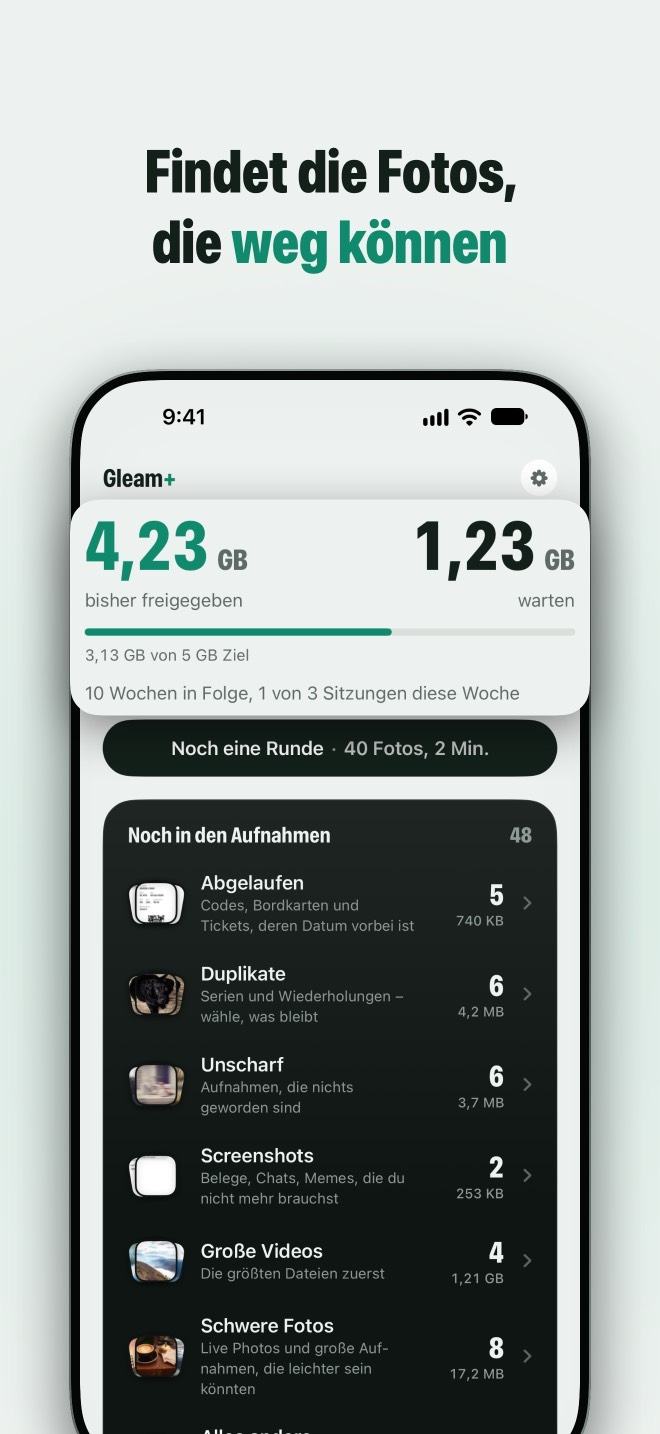
Noch in den Aufnahmen
Beim ersten Öffnen sieht Gleam deine Mediathek direkt auf deinem iPhone durch und sortiert, was wahrscheinlich weg kann, in Stapel. Bei jedem Foto steht, warum es dort liegt.
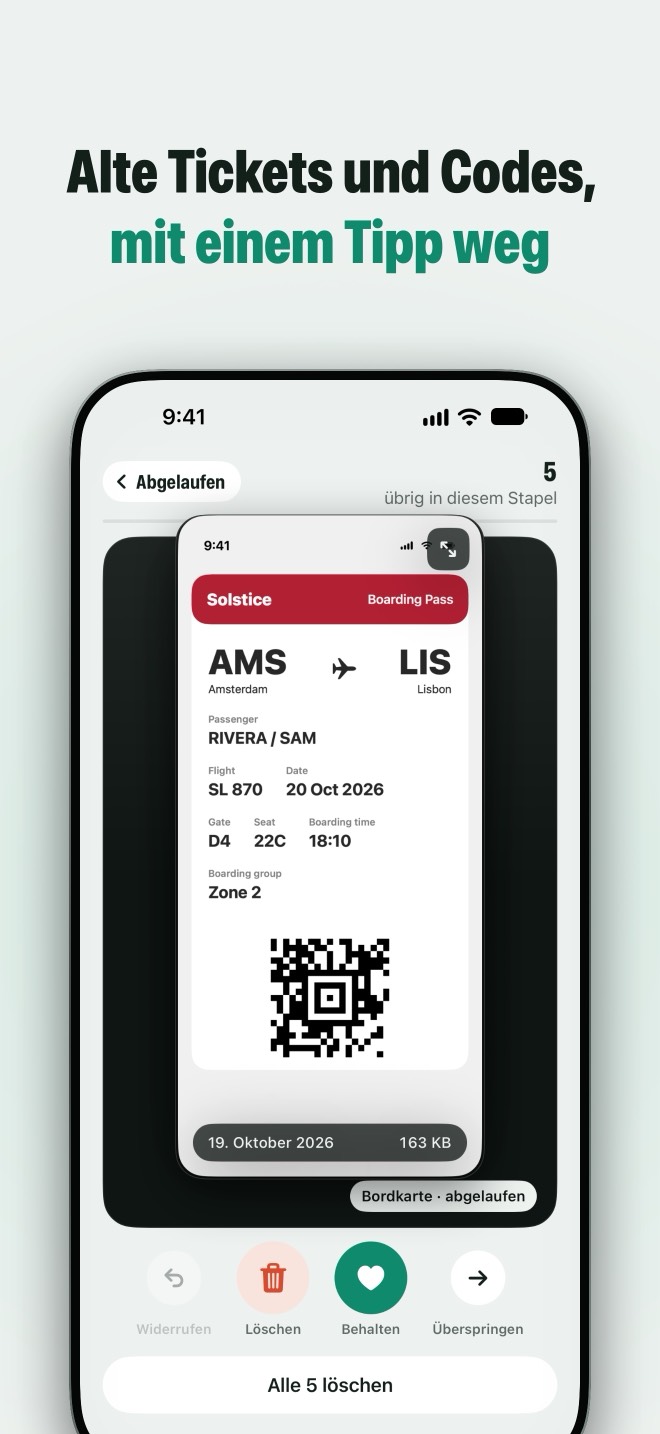
- AbgelaufenCodes, Bordkarten und Tickets, deren Datum vorbei istGleam liest deine Screenshots auf deinem iPhone. Ist das Datum einer Bordkarte, eines Tickets oder Codes vorbei, landet der Screenshot hier, mit „Alle löschen“.
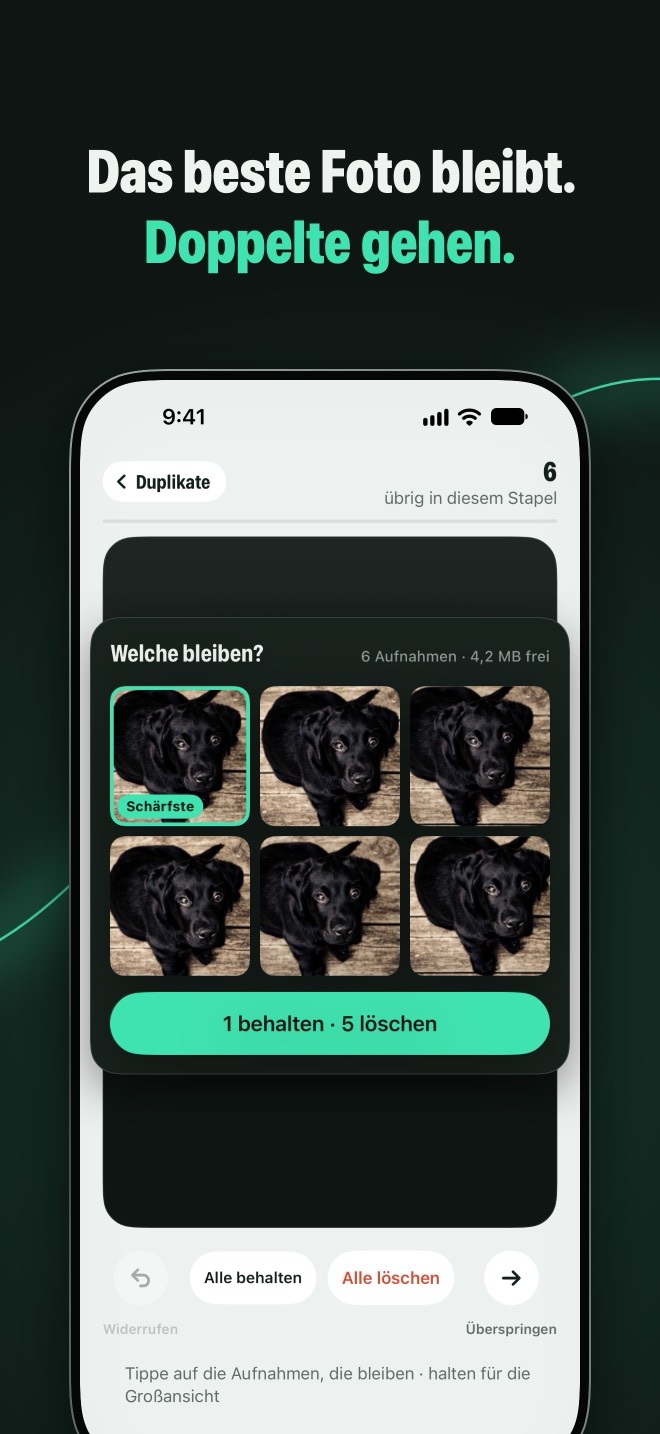
- DuplikateSerien und Wiederholungen – wähle, was bleibtAufnahmen desselben Moments, gruppiert. Die schärfste ist von Anfang an markiert. Markiere alle anderen, die du willst, und bestätige einmal.
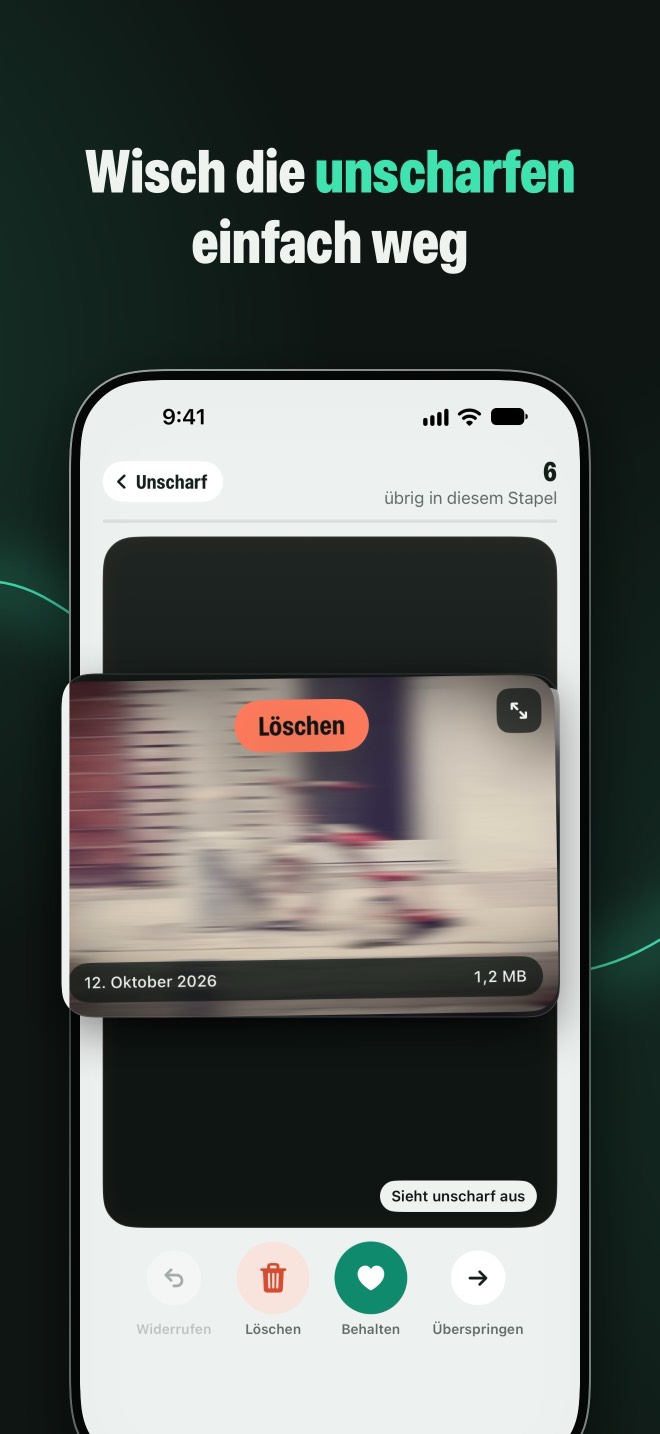
- UnscharfAufnahmen, die nichts geworden sindDie Schärfe wird auf deinem iPhone gemessen, Bewegungsunschärfe inklusive, also nicht nur bei Fotos, die nicht im Fokus sind.
- ScreenshotsBelege, Chats, Memes, die du nicht mehr brauchstDer Rest deiner Screenshots, damit die, die du nicht mehr brauchst, mit ein paar Wischern weg sind.
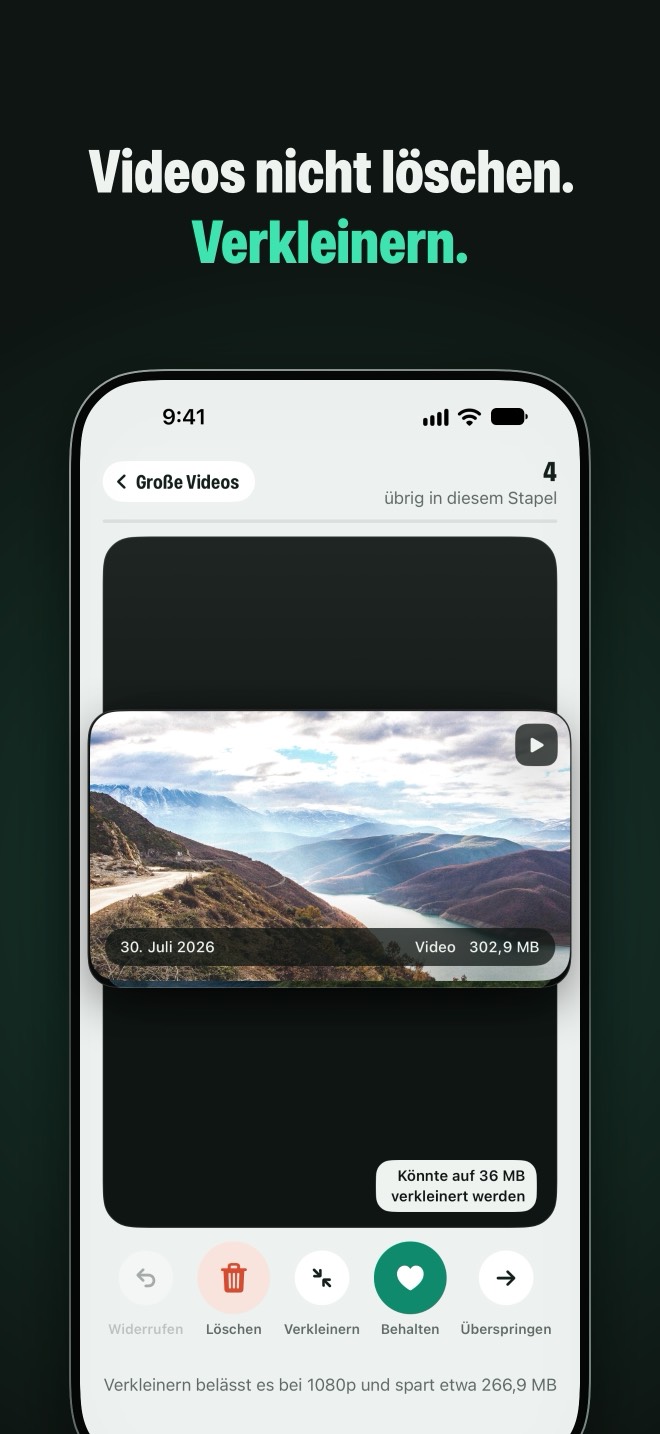
- Große VideosDie größten Dateien zuerstAlles über 50 MB. Lösch es, behalte es oder mach eine kleinere Kopie mit demselben Datum, Ort und denselben Alben.
- Schwere FotosLive Photos und große Aufnahmen, die leichter sein könntenBeim Verkleinern bleibt das Standbild genau, wie es war, nur das zusätzliche Gewicht fällt weg.
- Alles andereWas übrig ist, eins nach dem anderenDer Rest der Mediathek, ein Foto nach dem anderen. Oder immer ein Monat oder ein Album, bis dort „Durchgesehen“ steht.
30 Tage
Nichts ist endgültig weg
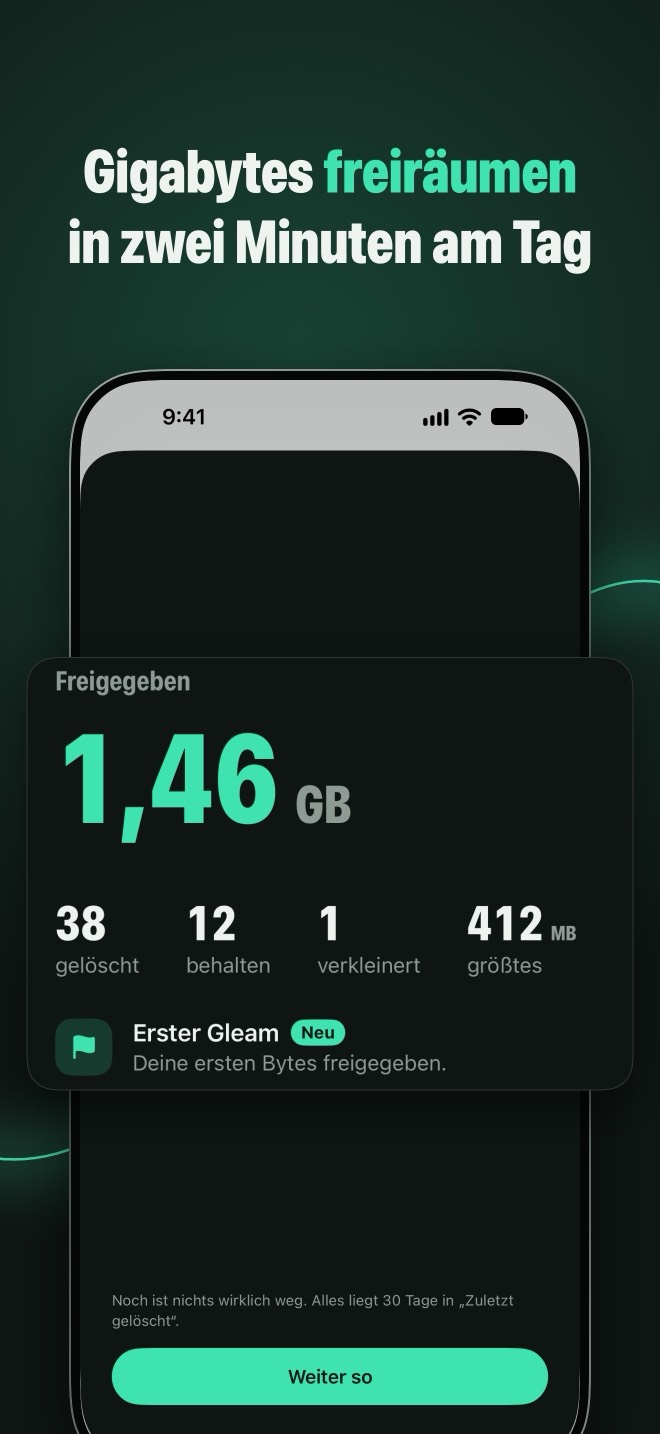
Gleam kann nichts endgültig löschen. Deine Wischer werden nur vorgemerkt, bis du auf „Freigeben“ tippst. iOS fragt einmal nach, und alles wartet 30 Tage im Album „Zuletzt gelöscht“ der Fotos-App. Vor dem Freigeben kannst du jeden Wischer widerrufen. So holst du ein Foto zurück
0 Byte gesendet
Deine Fotos bleiben auf deinem iPhone
Gleam sortiert deine Mediathek mit Apples On-Device-Frameworks und stellt keine Netzwerkanfragen. Keine Server, kein Konto, keine Analysen, keine Werbung. Der Datenschutzhinweis im App Store lautet „Keine Daten erfasst“. Datenschutzerklärung (auf Englisch)
2 Minuten
Eine Routine, keine Pflicht
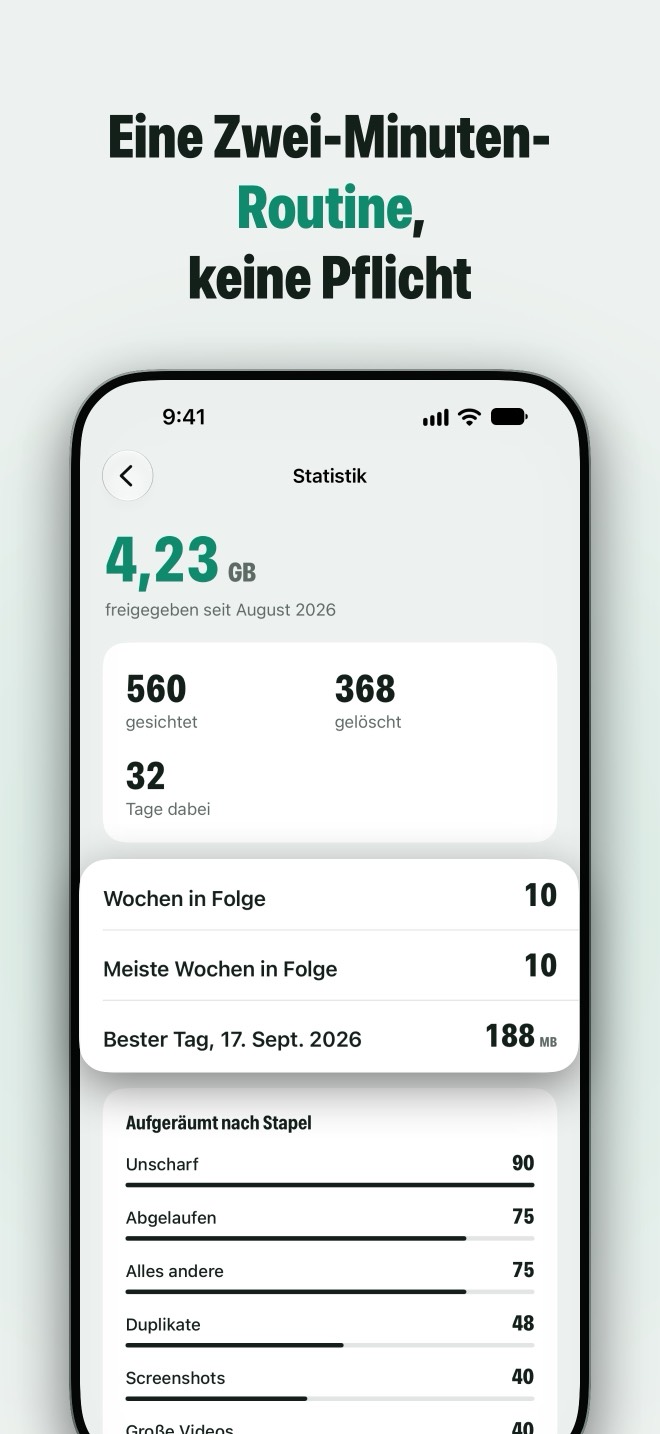
Deine Aufnahmen füllen sich jede Woche neu, deshalb hält einmaliges Aufräumen nie lange. Die heutige Runde dauert über alle Stapel hinweg etwa zwei Minuten. Ein Wochenziel mit einer Serie, die auch mal eine Pause verzeiht, hält dich ohne schlechtes Gewissen dran. Das Widget zeigt, was du freigegeben hast und was noch wartet, und ein Monatsrückblick zeigt, wie weit du gekommen bist.
150 pro Woche gratis
Alle Funktionen sind gratis
Die Gratis-Version kann alles, was Gleam kann, für 150 Fotos pro Woche. Übersprungene Fotos zählen nicht. Gleam+ hebt das Limit auf: $4.99 pro Monat oder $24.99 pro Jahr mit 3 Tagen gratis zum Testen. Keine Wochenabos, jederzeit kündbar.
US-Preise. In anderen Ländern rechnet der App Store in der jeweiligen Währung ab. Gleam gibt es in 16 Sprachen.
Ratgeber für ein volles iPhone
Was iOS schon selbst kann und wo Gleam dir das Scrollen erspart.
- iPhone-Speicher voll? So gibst du Speicherplatz bei Fotos freiFotos und Videos belegen auf einem vollen iPhone meist am meisten. Wo der Speicher bleibt und wie du Gigabytes zurückholst, ohne Wichtiges zu verlieren.
- iPhone-Fotos aufräumen und dauerhaft Ordnung haltenEine praktische Reihenfolge für Tausende Fotos, Regeln für schnelle Entscheidungen und wie du verhinderst, dass sich deine Aufnahmen wieder füllen.
- Doppelte Fotos auf dem iPhone löschenMit dem Album „Duplikate“ der Fotos-App löschst du exakte Kopien. Danach kümmerst du dich um die Serien und Wiederholungen, die es nicht erkennt.
- Unscharfe Fotos auf dem iPhone finden und löscheniOS hat kein Album für unscharfe Fotos. So findest du sie in einer großen Mediathek, warum Bewegungsunschärfe schwerer auffällt und wie du weniger davon machst.
- Alte Screenshots auf dem iPhone löschenScreenshots häufen sich schneller an als jede andere Art von Foto. So löschst du Tausende auf einmal, findest die wichtigen und sicherst den Rest gar nicht.
- Videos auf dem iPhone verkleinern, ohne sie zu löschenVideos sind meist die größten Dateien auf dem iPhone. So findest du die großen, machst eine kleinere Kopie und nimmst ab jetzt kleinere Videos auf.
- Brauchen Live Photos mehr Speicher? So schaltest du sie ausJedes Live Photo sichert ein kurzes Video zum Standbild. Wie viel Platz das kostet, wie du Live Photos dauerhaft ausschaltest und was mit den vorhandenen geht.
- Fotos vom iPhone löschen, aber nicht aus iCloudMit iCloud-Fotos löschst du ein Foto auf dem iPhone überall. Deine echten Optionen, um Fotos in iCloud zu behalten und auf dem iPhone Platz zu schaffen.
- Gelöschte Fotos auf dem iPhone wiederherstellenGelöschte Fotos warten 30 Tage in „Zuletzt gelöscht“. So holst du sie zurück, leerst das Album bei Platzbedarf, und das kannst du danach noch versuchen.
Zwei Minuten heute. Ein paar Gigabytes zurück.
Gratis fürs iPhone mit iOS 17 oder neuer. Alle Funktionen, 150 Fotos pro Woche.