
Veeg je filmrol schoon
Gleam vindt de onscherpe foto’s, duplicaten, verlopen screenshots en enorme video’s op je iPhone. Jij beslist met een veeg. Probeer het hier.
Gratis voor iPhone met iOS 17 of nieuwer. Alle functies, 150 foto’s per week.

 Ziet er onscherp uit
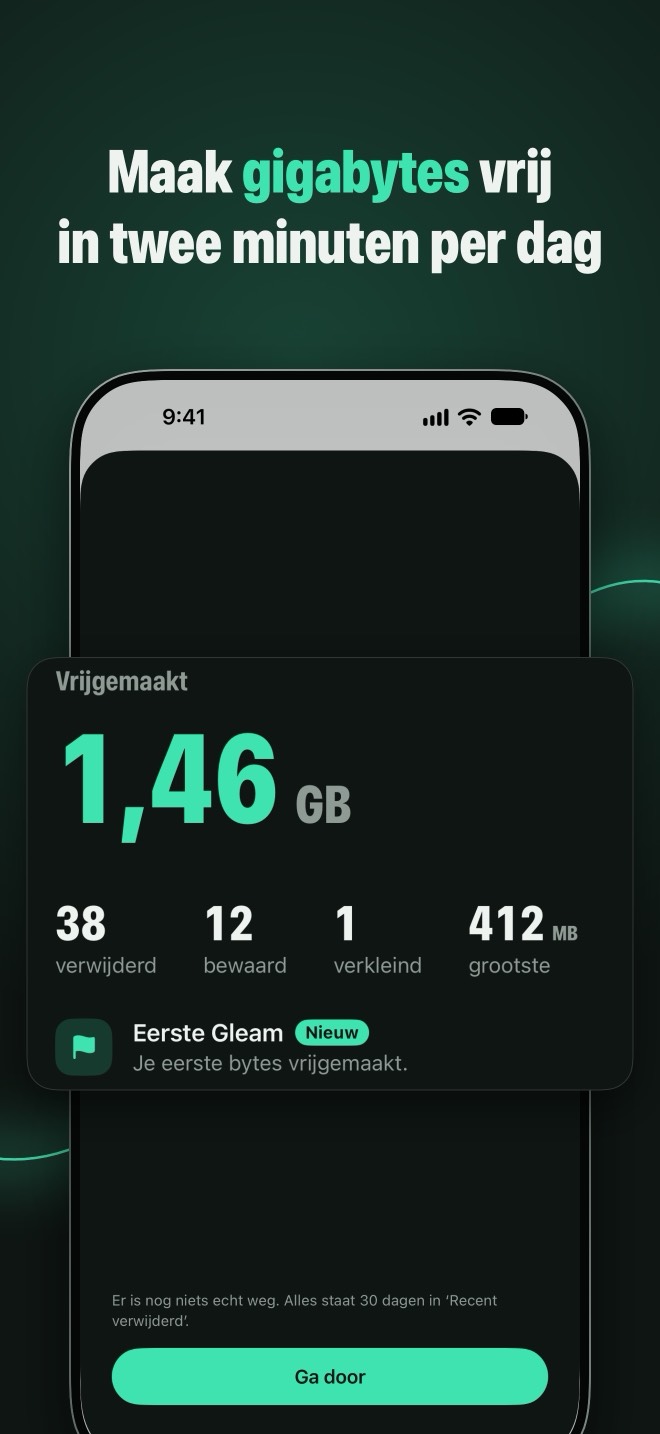
0 bytesklaar om vrij te maken
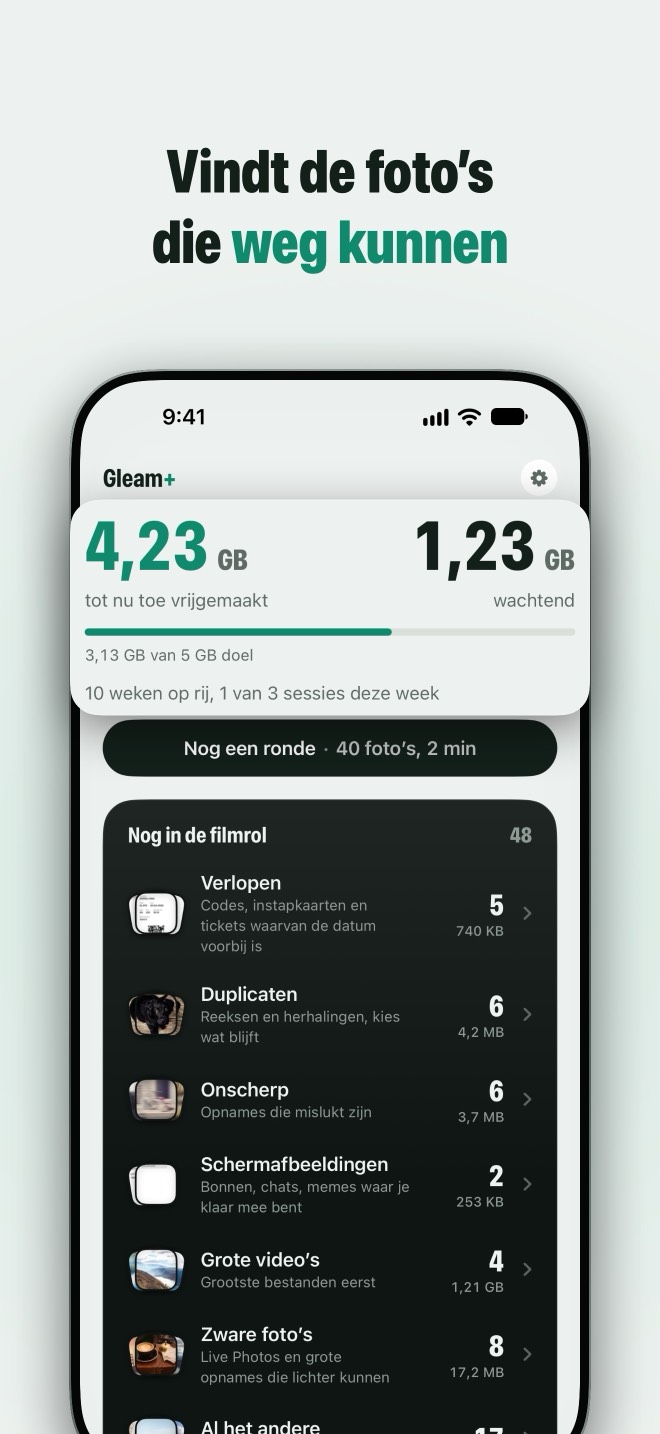
Nog in de filmrol
De eerste keer dat je Gleam opent, loopt de app je bibliotheek door op je iPhone en zet in stapels wat waarschijnlijk veilig weg kan. Bij elke stapel staat waarom een foto erin zit.
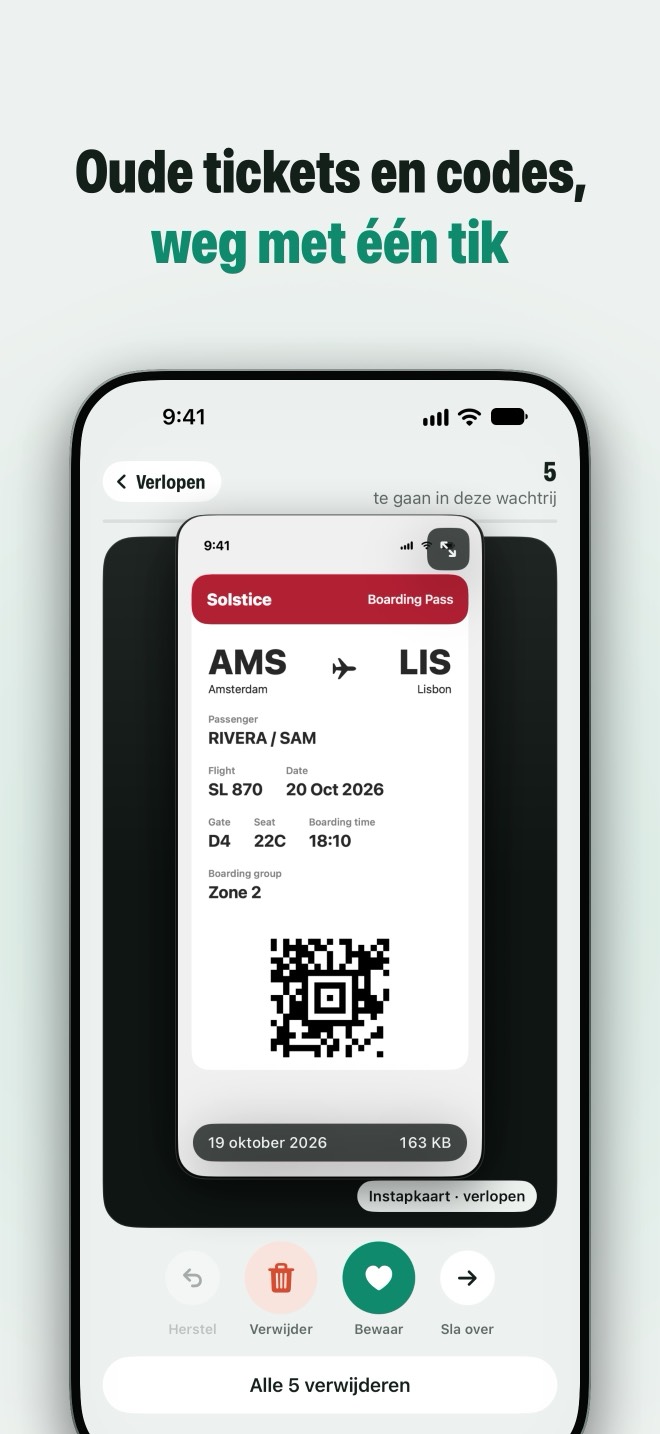
- VerlopenCodes, instapkaarten en tickets waarvan de datum voorbij isGleam leest je screenshots op je iPhone. Zodra de datum op een instapkaart, ticket of code voorbij is, komt die hier terecht, met Alles wissen.
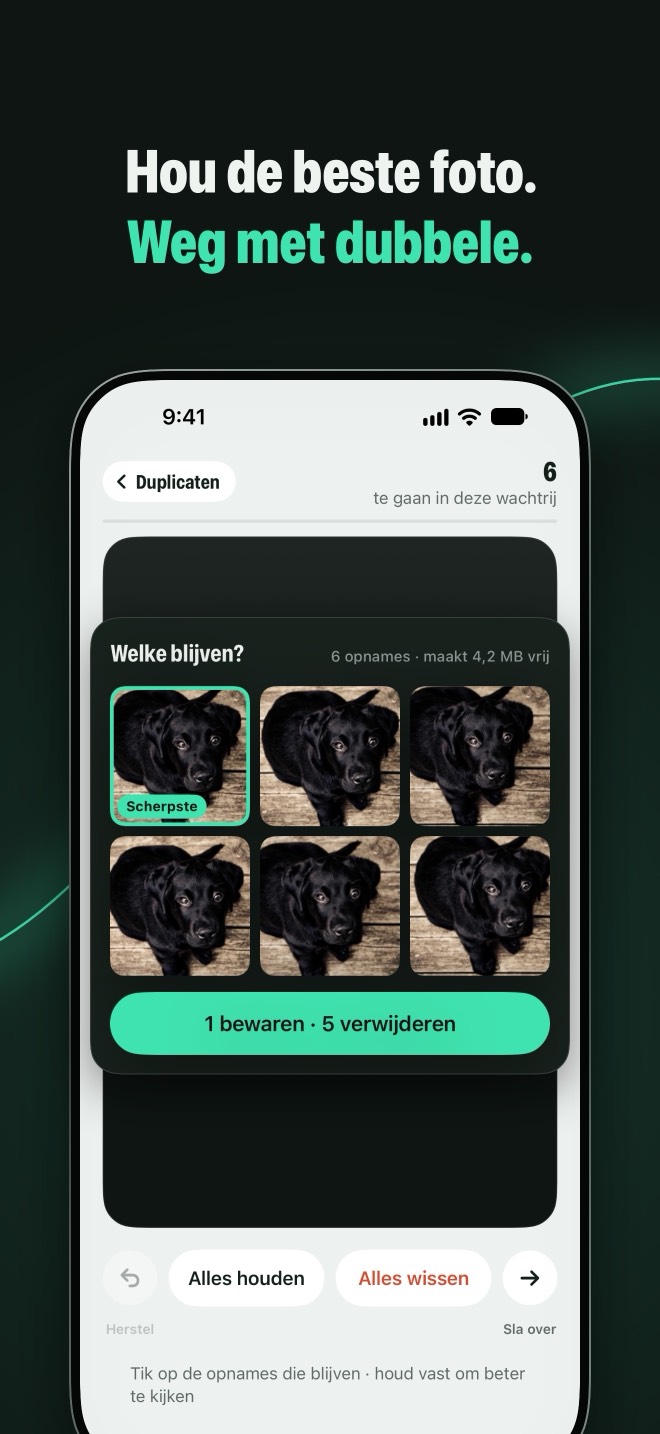
- DuplicatenReeksen en herhalingen, kies wat blijftFoto’s van hetzelfde moment, gegroepeerd. De scherpste heeft al een ring; geef alle andere die je wilt ook een ring en bevestig één keer.
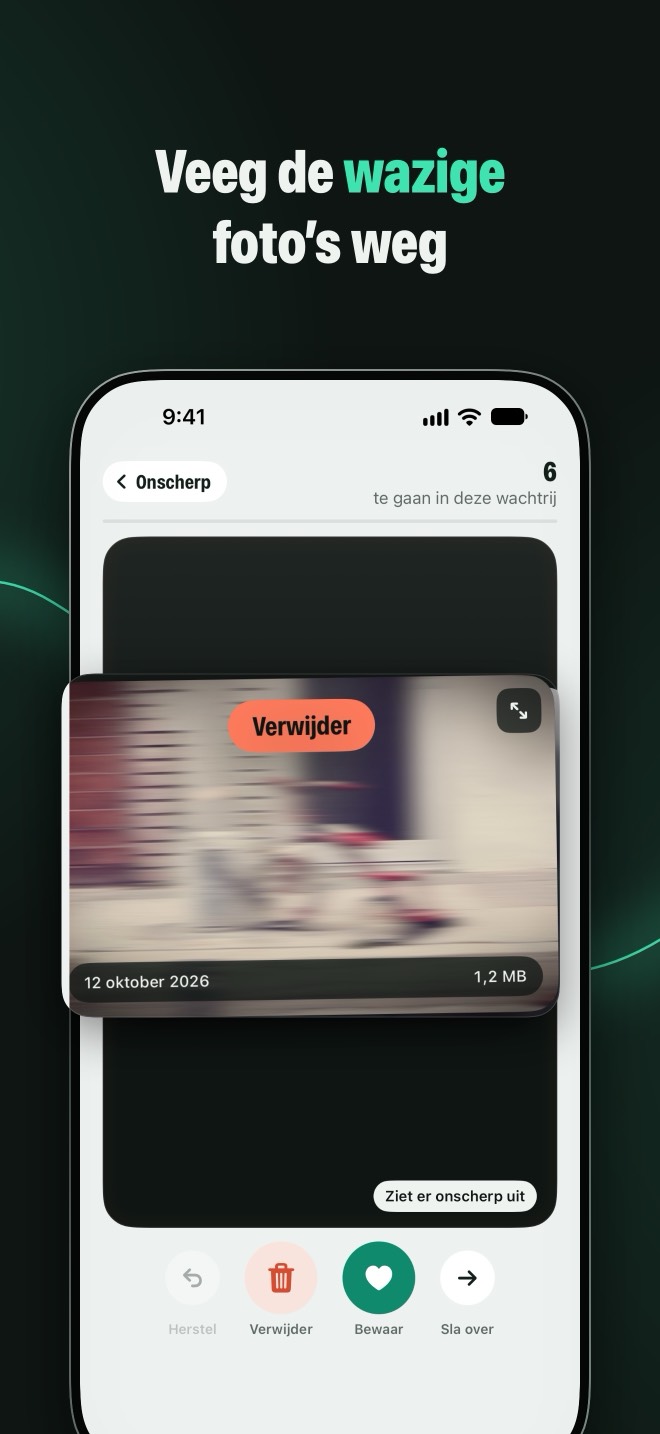
- OnscherpOpnames die mislukt zijnScherpte gemeten op je iPhone, inclusief bewegingsonscherpte, niet alleen foto’s die niet scherpgesteld zijn.
- SchermafbeeldingenBonnen, chats, memes waar je klaar mee bentDe rest van je screenshots, zodat die waar je klaar mee bent met een paar vegen weg zijn.
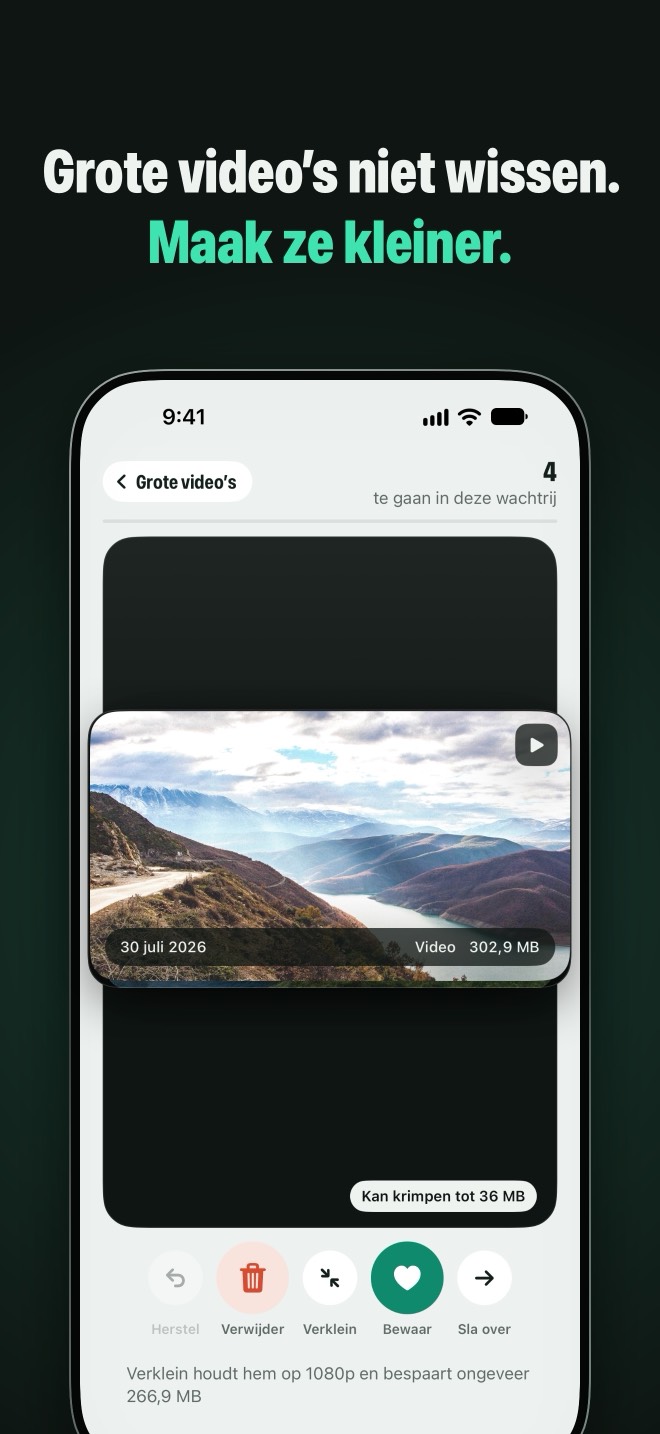
- Grote video’sGrootste bestanden eerstAlles boven 50 MB. Verwijder het, bewaar het of verklein het tot een kleinere kopie met dezelfde datum, plaats en albums.
- Zware foto’sLive Photos en grote opnames die lichter kunnenVerkleinen laat de foto precies zoals hij was en haalt het extra gewicht weg.
- Al het andereWat er nog is, één tegelijkDe rest van de bibliotheek, foto voor foto. Of neem een maand of een album tegelijk, tot er ‘Gezeefd’ staat.
30 dagen
Niets is voorgoed weg
Gleam kan niets definitief verwijderen. Je vegen worden alleen gemarkeerd tot je op Vrijmaken tikt, iOS vraagt je één keer om te bevestigen, en alles wacht 30 dagen in het album ‘Recent verwijderd’ van de Foto’s-app. Tot je vrijmaakt, kun je elke veeg herstellen. Zo haal je een foto terug
0 bytes verzonden
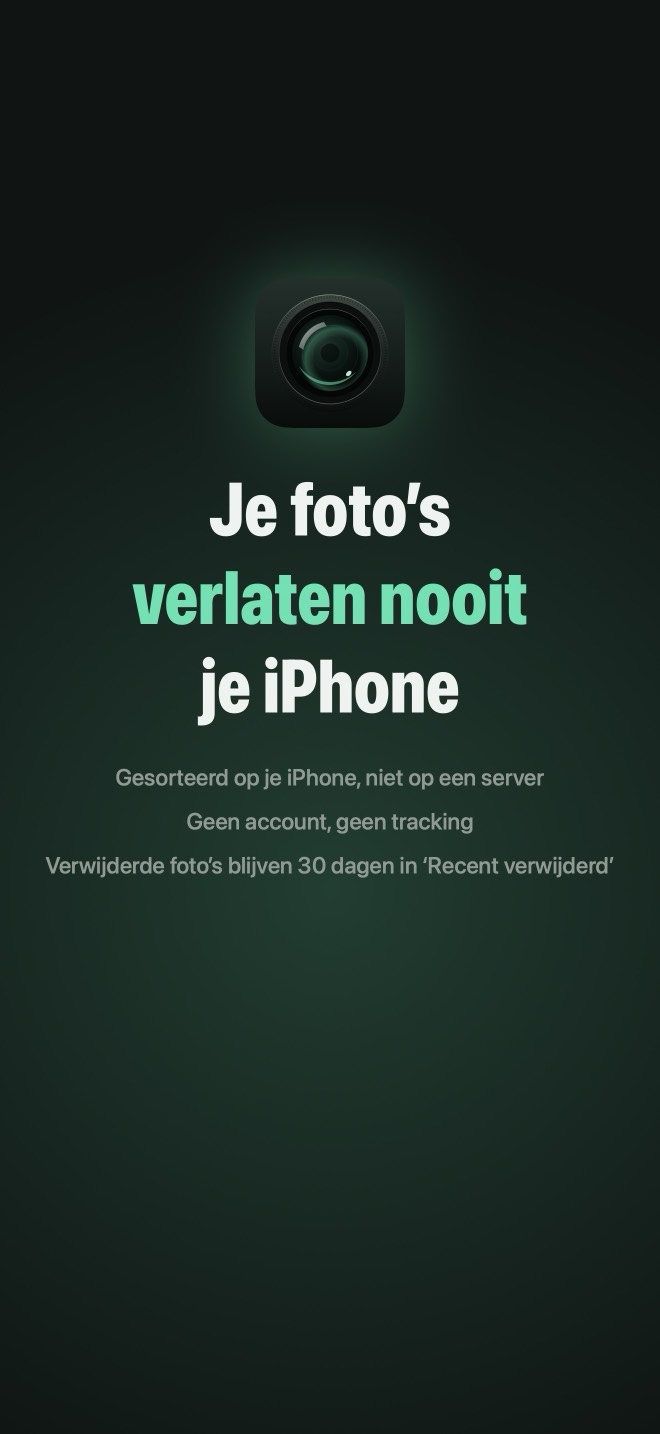
Je foto’s blijven op je iPhone
Gleam sorteert je bibliotheek met Apples frameworks op het apparaat zelf en doet geen netwerkverzoeken. Geen servers, geen account, geen analytics, geen advertenties. Op het App Store-privacylabel staat ‘Er worden geen gegevens verzameld’. Privacybeleid (in het Engels)
2 minuten
Een gewoonte, geen klus
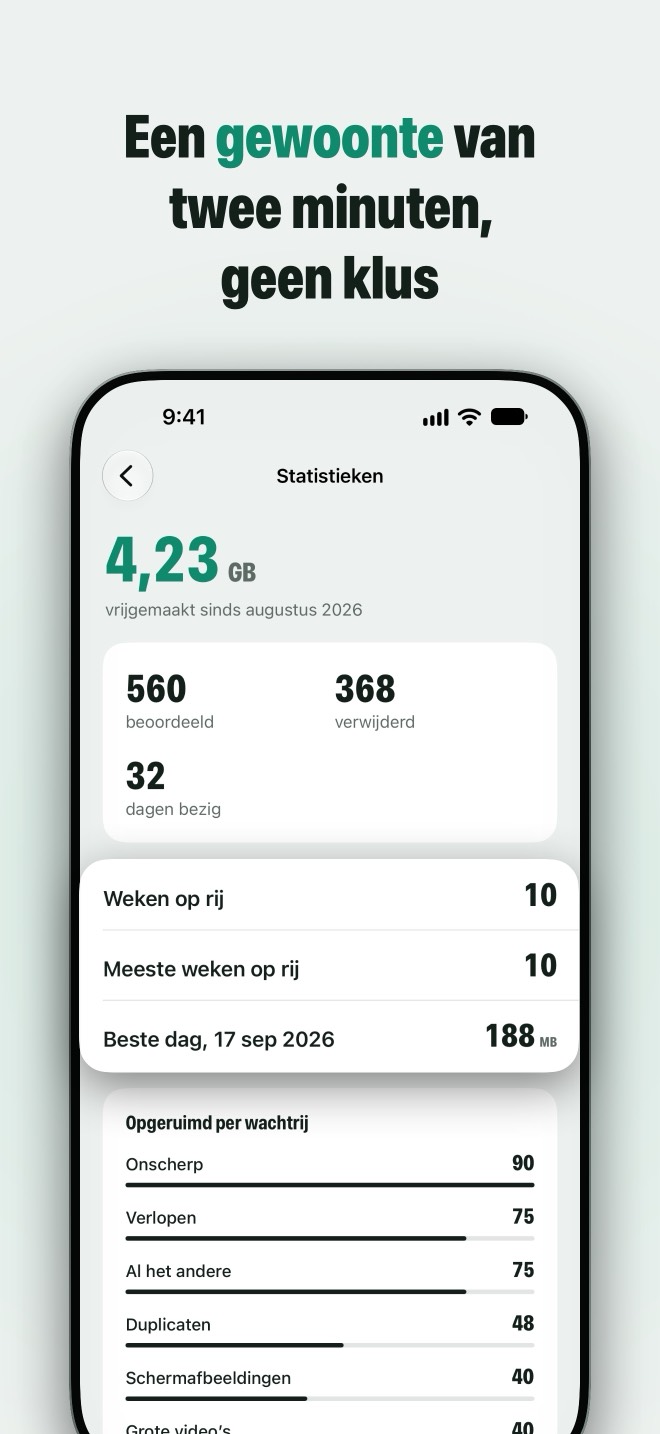
Je filmrol loopt elke week weer vol, dus een eenmalige opruimbeurt houdt nooit stand. De ronde van vandaag duurt ongeveer twee minuten, over alle stapels heen. Een weekdoel met een reeks die een gemiste week vergeeft, houdt je bezig zonder schuldgevoel. De widget laat zien wat je hebt vrijgemaakt en wat er nog wacht, en een maandoverzicht laat zien hoe ver je bent gekomen.
150 per week gratis
Elke functie is gratis
De gratis versie doet alles wat Gleam doet, voor 150 foto’s per week. Overgeslagen foto’s tellen niet mee. Gleam+ haalt de limiet weg: $4.99 per maand, of $24.99 per jaar met 3 dagen gratis proberen. Geen weekabonnementen, altijd op te zeggen.
Prijzen in de VS. In andere App Store-landen betaal je in de eigen valuta. Gleam spreekt 16 talen.
Gidsen voor een volle iPhone
Wat iOS al kan, en waar Gleam je het scrollen bespaart.
- iPhone-opslag vol? Zo maak je ruimte vrij bij je foto’sFoto’s en video’s zijn op een volle iPhone meestal de grootste post. Waar de ruimte blijft, en hoe je gigabytes terugkrijgt zonder te verliezen wat ertoe doet.
- Foto’s opruimen op je iPhone: zo houd je je filmrol schoonEen handige volgorde om duizenden foto’s op te ruimen, regels die elke keuze snel maken, en hoe je voorkomt dat je filmrol weer volloopt.
- Dubbele foto’s verwijderen op je iPhoneGebruik het ingebouwde album Dubbele onderdelen in de Foto’s-app voor exacte kopieën en pak daarna de reeksen en herhalingen aan die het niet ziet.
- Wazige foto’s vinden en verwijderen op je iPhoneiOS heeft geen album voor wazige foto’s. Zo vind je ze in een grote bibliotheek, waarom bewegingsonscherpte lastiger te zien is en hoe je er minder maakt.
- Oude screenshots verwijderen op je iPhoneScreenshots stapelen zich sneller op dan elke andere soort foto. Zo wis je er duizenden tegelijk, vind je wat de moeite waard is en bewaar je de rest niet meer.
- Video’s kleiner maken op je iPhone zonder ze te verwijderenVideo’s zijn meestal de grootste bestanden op een iPhone. Zo vind je de grote, maak je er een kleinere kopie van en neem je voortaan kleinere video’s op.
- Nemen Live Photos meer ruimte in? Zo zet je ze uitElke Live Photo bewaart een korte video bij de foto. Hoeveel ruimte dat kost, hoe je Live Photos voorgoed uitzet en wat je doet met die je al hebt.
- Foto’s verwijderen van je iPhone maar niet uit iCloudMet iCloud-foto’s aan verwijder je een foto overal tegelijk. Dit zijn je echte opties om foto’s in iCloud te houden en ruimte op je iPhone vrij te maken.
- Verwijderde foto’s terughalen op je iPhoneVerwijderde foto’s wachten 30 dagen in Recent verwijderd. Zo haal je ze terug, leeg je het album als je ruimte nodig hebt en wat je daarna nog kunt proberen.
Twee minuten vandaag. Een paar gigabytes terug.
Gratis voor iPhone met iOS 17 of nieuwer. Alle functies, 150 foto’s per week.