
스와이프로 사진첩을 깨끗하게
Gleam이 iPhone에서 흐린 사진, 중복 사진, 만료된 스크린샷, 큰 동영상을 찾아요. 결정은 스와이프로 직접 하세요. 여기 있는 사진으로 해 보세요.
iOS 17 이상의 iPhone에서 무료. 모든 기능을 일주일에 사진 150장까지 쓸 수 있어요.
 흐릿해 보여요
0 바이트확보 가능
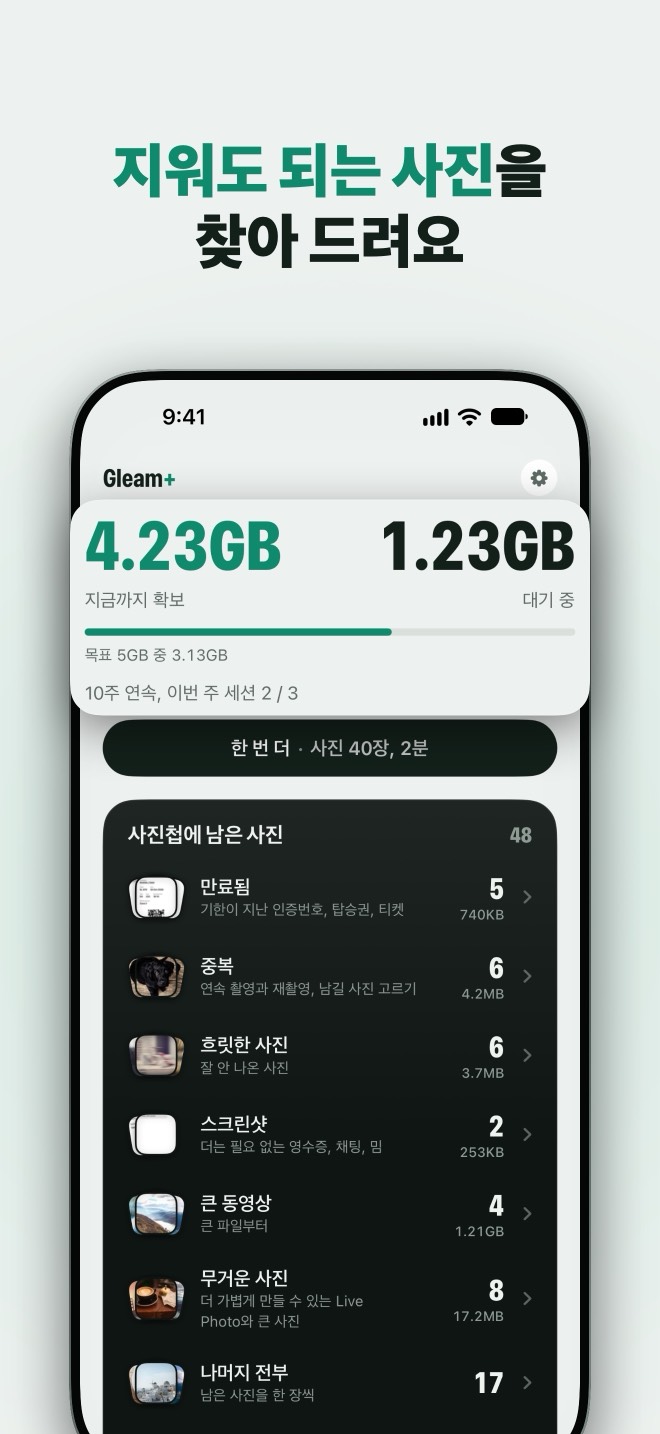
사진첩에 남은 사진
처음 열면 Gleam이 iPhone 안에서 보관함을 살펴보고, 지워도 될 만한 것들을 목록별로 나눠 놓아요. 사진마다 왜 거기 있는지 이유가 적혀 있어요.
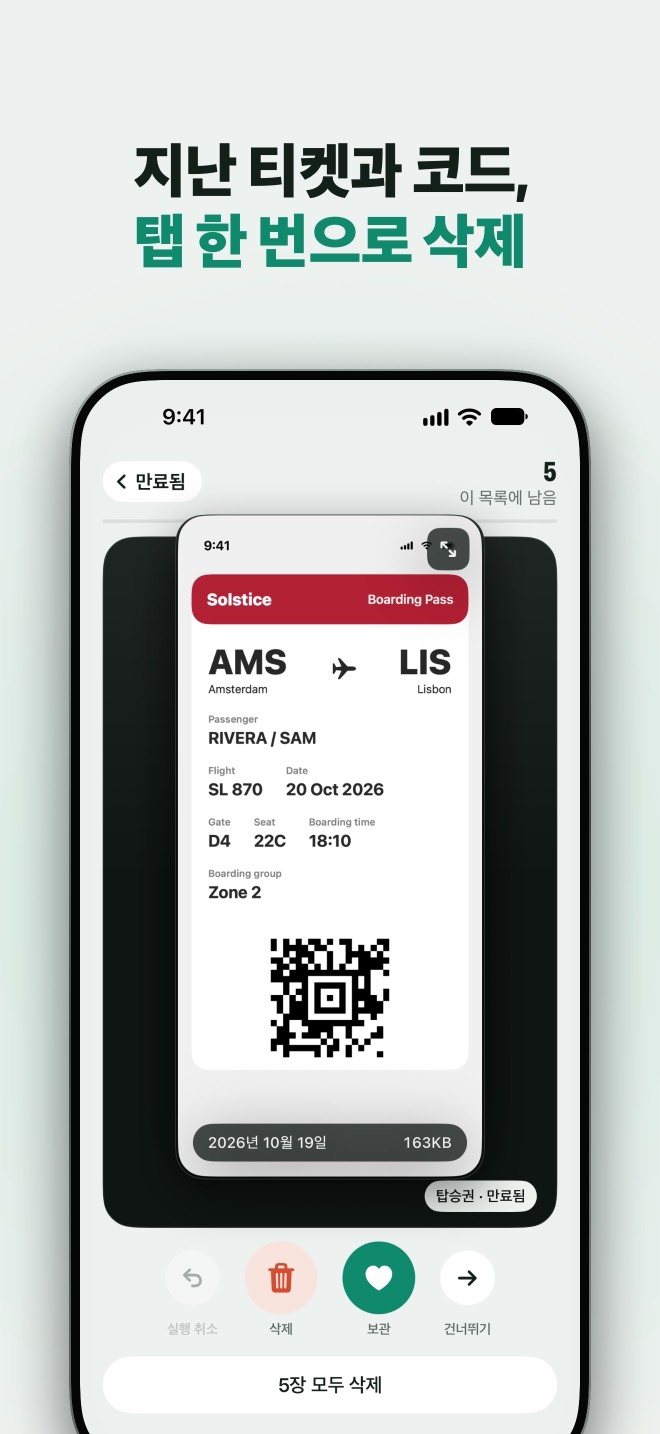
- 만료됨기한이 지난 인증번호, 탑승권, 티켓Gleam이 iPhone 안에서 스크린샷을 읽어요. 탑승권, 티켓, 인증번호의 날짜가 지나면 이 목록으로 들어오고, ‘모두 삭제’로 지울 수 있어요.
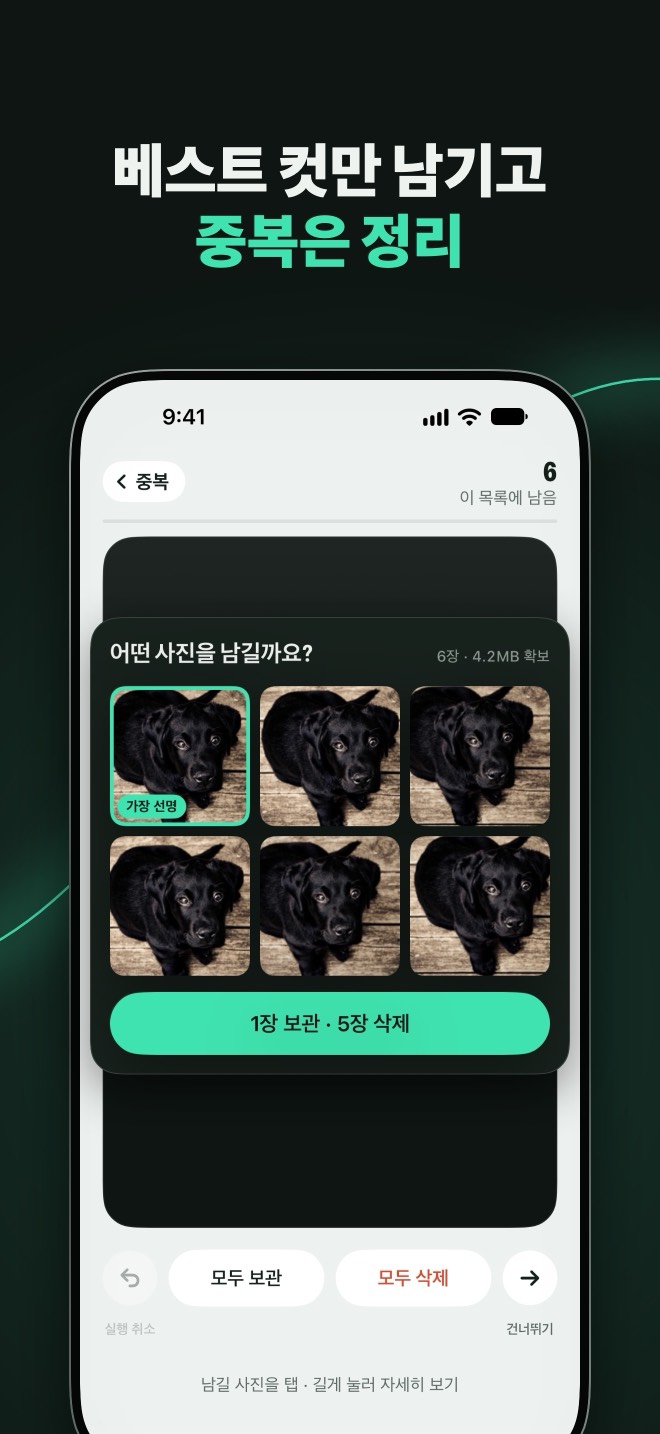
- 중복연속 촬영과 재촬영, 남길 사진 고르기같은 순간을 찍은 사진을 묶어 보여 줘요. 가장 선명한 사진은 처음부터 테두리로 표시돼 있어요. 남기고 싶은 사진을 더 표시하고 한 번만 확인하세요.
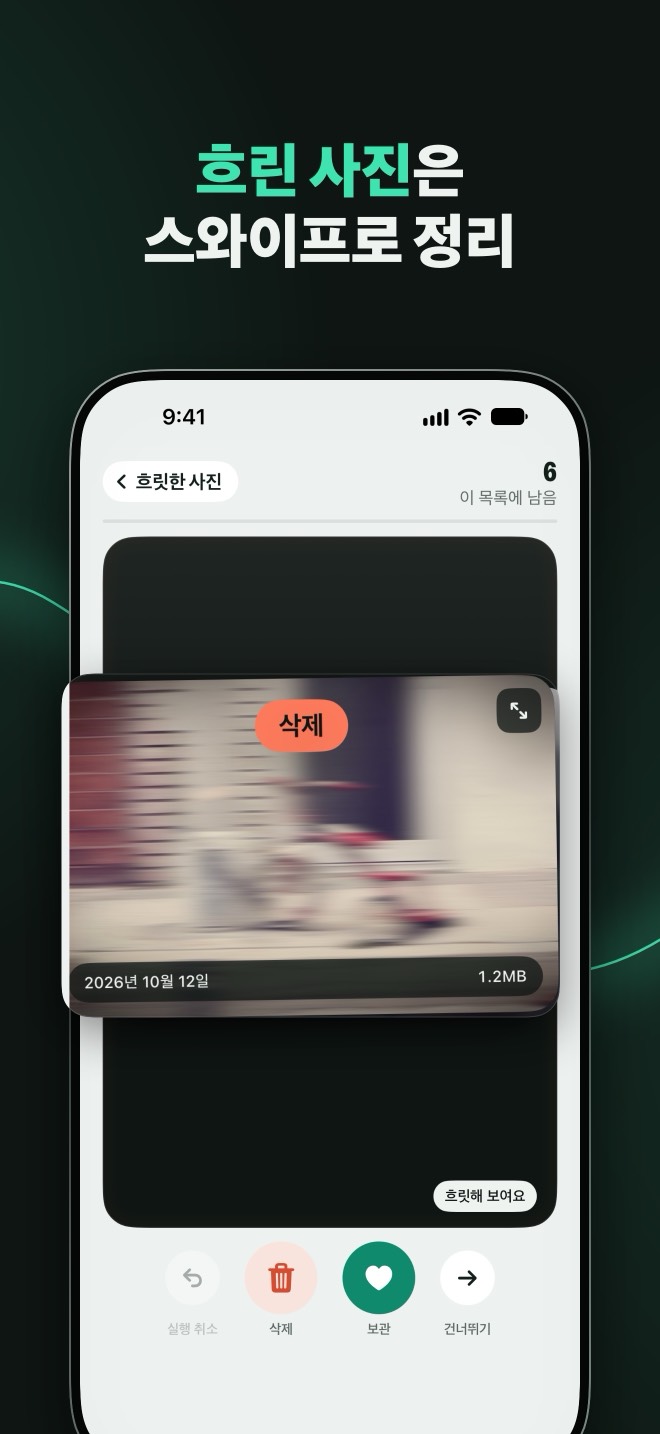
- 흐릿한 사진잘 안 나온 사진선명도를 iPhone 안에서 측정해요. 초점이 안 맞은 사진뿐 아니라 흔들린 사진도 찾아요.
- 스크린샷더는 필요 없는 영수증, 채팅, 밈나머지 스크린샷이에요. 더 필요 없는 것들은 몇 번의 스와이프로 사라져요.
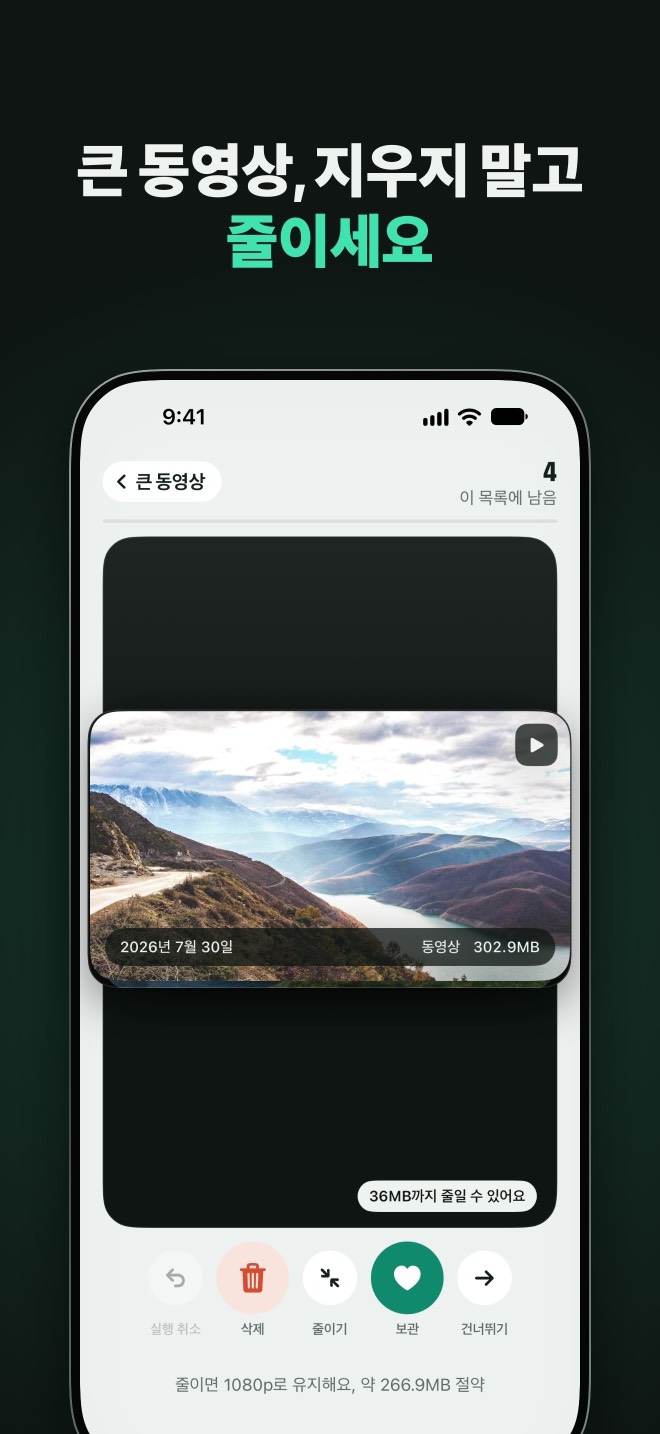
- 큰 동영상큰 파일부터50MB가 넘는 모든 동영상이에요. 삭제하거나, 보관하거나, 날짜와 장소, 앨범이 그대로인 작은 사본으로 줄일 수 있어요.
- 무거운 사진더 가볍게 만들 수 있는 Live Photo와 큰 사진줄이기는 스틸 사진을 원래 모습 그대로 두고 덧붙은 용량만 덜어 내요.
- 나머지 전부남은 사진을 한 장씩보관함의 나머지를 한 장씩 봐요. 월별이나 앨범별로 ‘정리 완료’가 뜰 때까지 해도 좋아요.
30 일
영영 사라지는 건 없어요
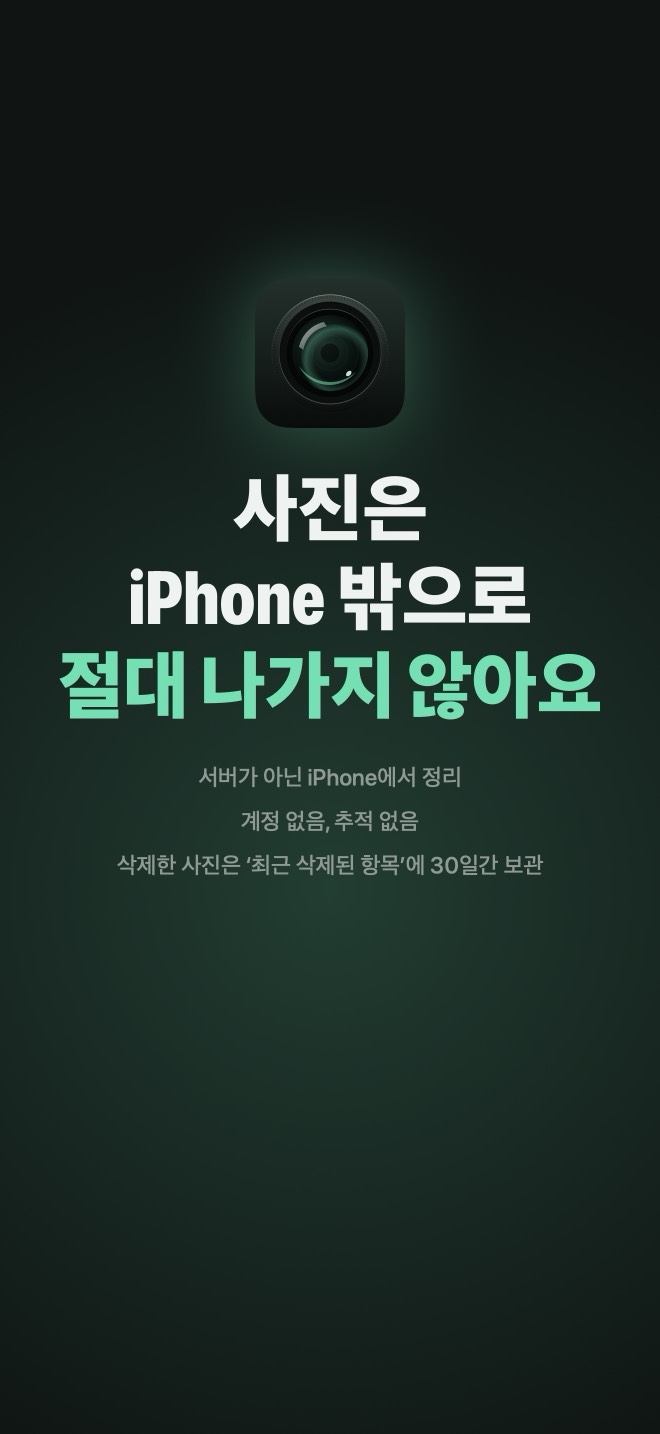
Gleam은 아무것도 영구적으로 삭제할 수 없어요. 스와이프는 ‘확보’를 탭할 때까지 표시만 해 두고, 탭하기 전이라면 어떤 스와이프든 실행 취소할 수 있어요. 그다음 iOS가 한 번 확인을 묻고, 모든 항목은 사진 앱의 ‘최근 삭제된 항목’ 앨범에서 30일 동안 기다려요. 사진을 되찾는 방법
0 바이트 전송
사진은 iPhone에 그대로 남아요
Gleam은 Apple의 기기 내 프레임워크로 보관함을 분류하고, 네트워크 요청을 전혀 하지 않아요. 서버도, 계정도, 분석 도구도, 광고도 없어요. App Store 개인정보 보호 라벨에는 ‘데이터가 수집되지 않음’이라고 적혀 있어요. 개인정보 처리방침(영문)
2 분
귀찮은 일이 아니라 습관으로
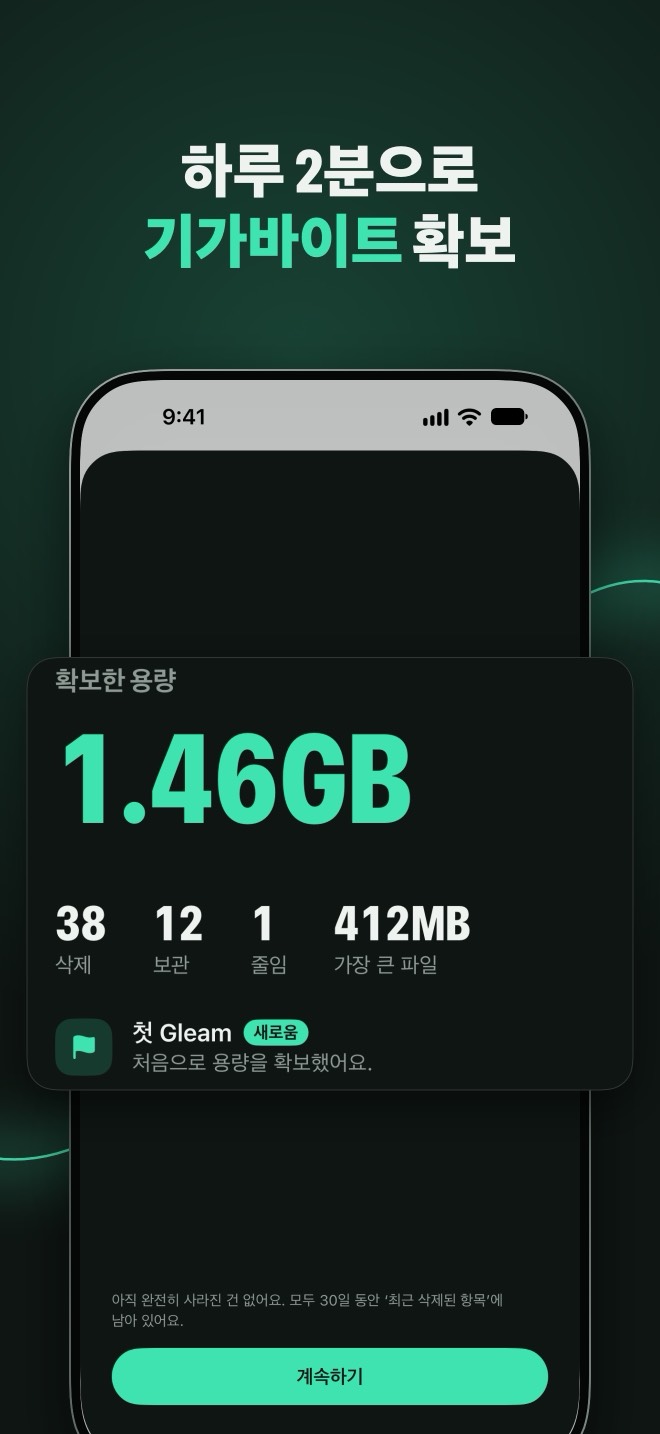
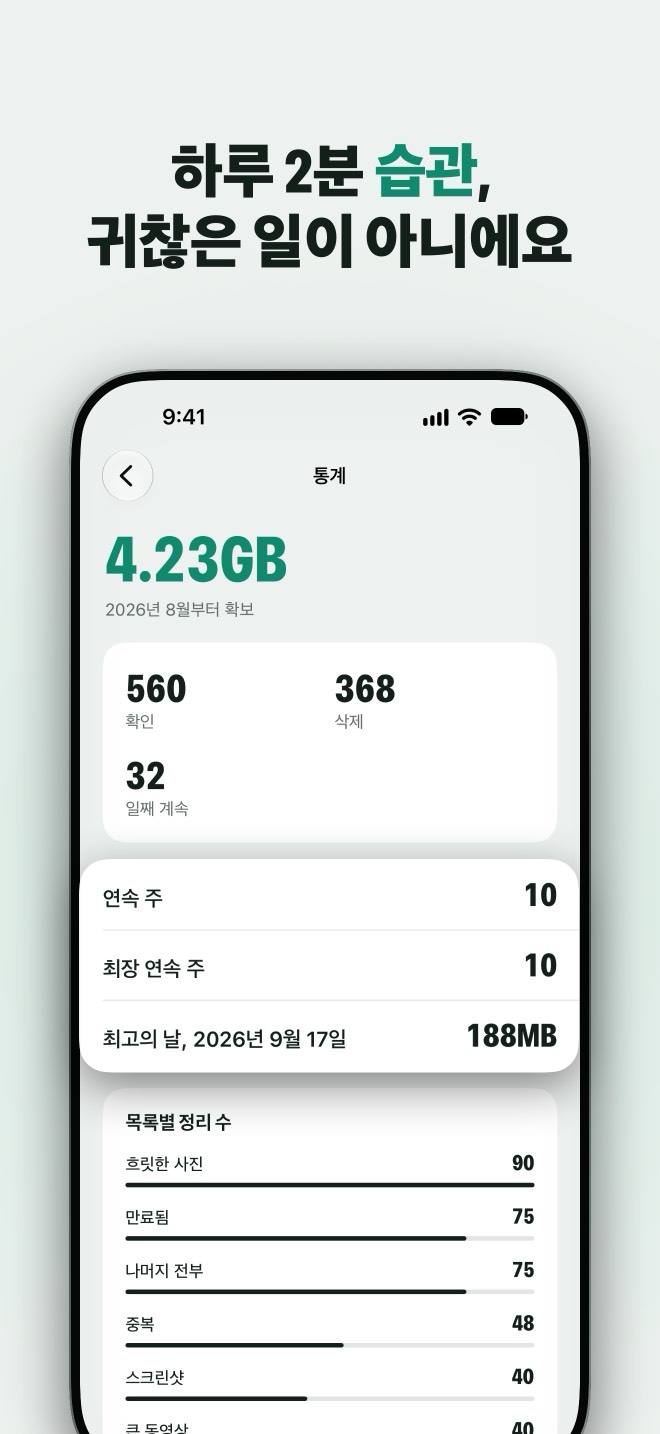
사진첩은 매주 다시 차기 때문에 한 번 정리해서는 끝나지 않아요. 오늘의 정리는 모든 목록을 통틀어 약 2분이면 돼요. 주간 목표와 한 주를 쉬어도 끊기지 않는 연속 기록 덕분에 죄책감 없이 이어 갈 수 있고, 위젯은 확보한 공간과 남은 항목을, 월간 리캡은 지금까지 해 온 일을 보여 줘요.
150 장 매주 무료
모든 기능이 무료예요
무료 버전으로도 Gleam의 모든 기능을 일주일에 사진 150장까지 쓸 수 있어요. 건너뛴 사진은 세지 않아요. Gleam+는 한도를 없애요. 월 $4.99 또는 연 $24.99이고, 연간 요금제에는 3일 무료 체험이 포함돼요. 주간 요금제는 없고 언제든 취소할 수 있어요.
미국 가격이에요. 다른 국가의 App Store에서는 해당 통화로 청구돼요. Gleam은 16개 언어를 지원해요.
가득 찬 iPhone을 위한 가이드
iOS로 이미 할 수 있는 일과, Gleam이 스크롤을 덜어 주는 부분을 알려 드려요.
- iPhone 저장공간 부족? 사진 정리로 용량 확보하는 방법가득 찬 iPhone에서 가장 큰 건 대개 사진과 동영상이에요. 공간이 어디로 갔는지, 중요한 걸 잃지 않고 기가바이트를 되찾는 방법을 알려 드려요.
- iPhone 사진 정리 방법: 사진첩을 깔끔하게 유지하는 법수천 장의 사진을 정리하는 실용적인 순서, 결정을 빠르게 해 주는 규칙, 사진첩이 다시 차지 않게 하는 방법을 알려 드려요.
- iPhone 중복 사진 삭제하는 방법완전히 같은 사진은 사진 앱의 ‘중복된 항목’으로 정리하고, 사진 앱이 못 찾는 고속 연사 사진과 재촬영 사진은 따로 처리하세요.
- iPhone에서 흐린 사진 찾아서 삭제하는 방법iOS에는 흐린 사진 앨범이 없어요. 큰 보관함에서 흐린 사진을 찾는 법, 흔들린 사진을 알아보기 어려운 이유, 덜 찍는 법을 알려 드려요.
- iPhone 오래된 스크린샷 한 번에 삭제하는 방법스크린샷은 어떤 사진보다 빨리 쌓여요. 수천 장을 한 번에 지우고, 남길 것을 찾고, 나머지는 저장하지 않는 방법을 알려 드려요.
- iPhone 동영상 용량 줄이는 방법: 지우지 않고 압축하기iPhone에서 가장 큰 파일은 대개 동영상이에요. 큰 동영상을 찾고, 작은 사본으로 줄이고, 앞으로 더 작게 촬영하는 방법을 알려 드려요.
- Live Photo는 용량을 더 차지할까? 끄는 방법Live Photo는 스틸 사진과 함께 짧은 동영상을 저장해요. 공간을 얼마나 쓰는지, 아예 끄는 방법, 이미 있는 사진을 처리하는 방법을 알려 드려요.
- iCloud는 두고 iPhone에서만 사진 삭제하는 방법iCloud 사진이 켜져 있으면 iPhone에서 지운 사진은 모든 곳에서 지워져요. iCloud에 사진을 두고 iPhone 공간을 확보하는 실제 방법을 알려 드려요.
- iPhone에서 삭제한 사진 복구하는 방법삭제한 사진은 최근 삭제된 항목에서 30일 동안 기다려요. 되찾는 방법, 공간이 필요할 때 비우는 방법, 30일이 지난 뒤 해 볼 일을 알려 드려요.
오늘 2분. 몇 기가바이트가 돌아와요.
iOS 17 이상의 iPhone에서 무료. 모든 기능을 일주일에 사진 150장까지 쓸 수 있어요.