
Nettoyez votre pellicule d’un balayage
Gleam repère les photos floues, les doublons, les captures d’écran périmées et les grosses vidéos sur votre iPhone. Vous décidez d’un balayage. Essayez avec celles-ci.
Gratuit sur iPhone avec iOS 17 ou version ultérieure. Toutes les fonctionnalités, 150 photos par semaine.

 Semble floue
0 octetsprêts à libérer
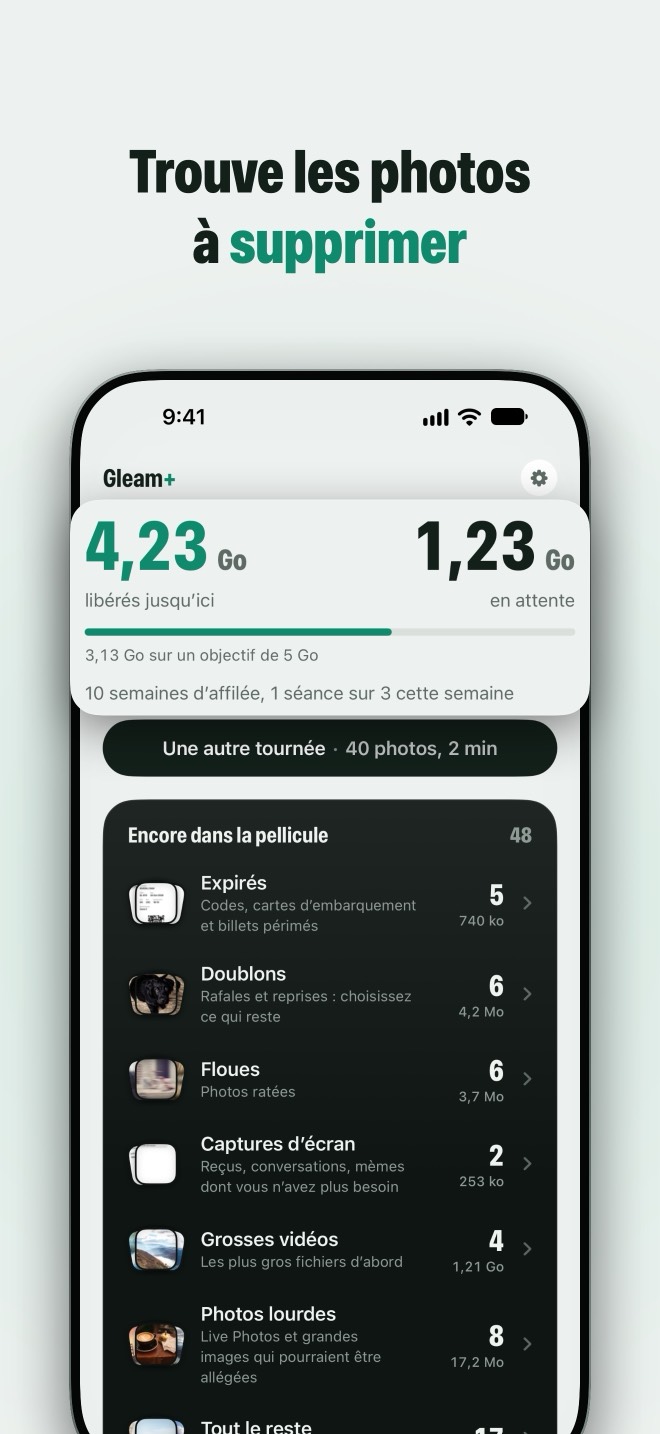
Encore dans la pellicule
À la première ouverture, Gleam parcourt votre photothèque sur votre iPhone et range en piles ce qui peut sans doute partir. Chaque pile dit pourquoi une photo s’y trouve.
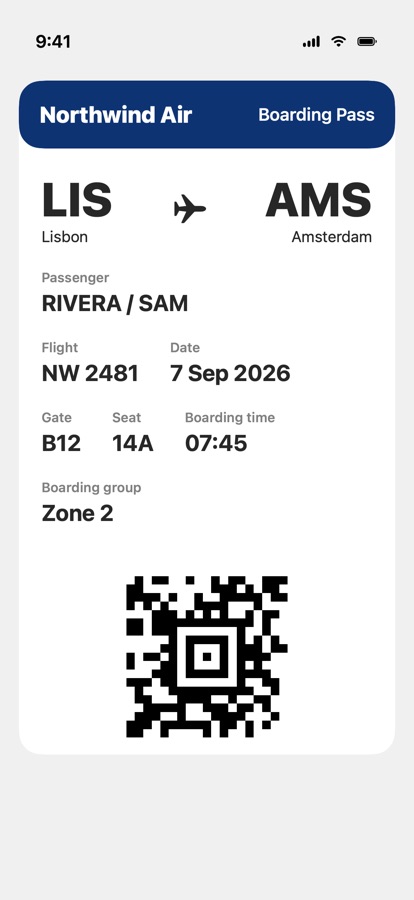
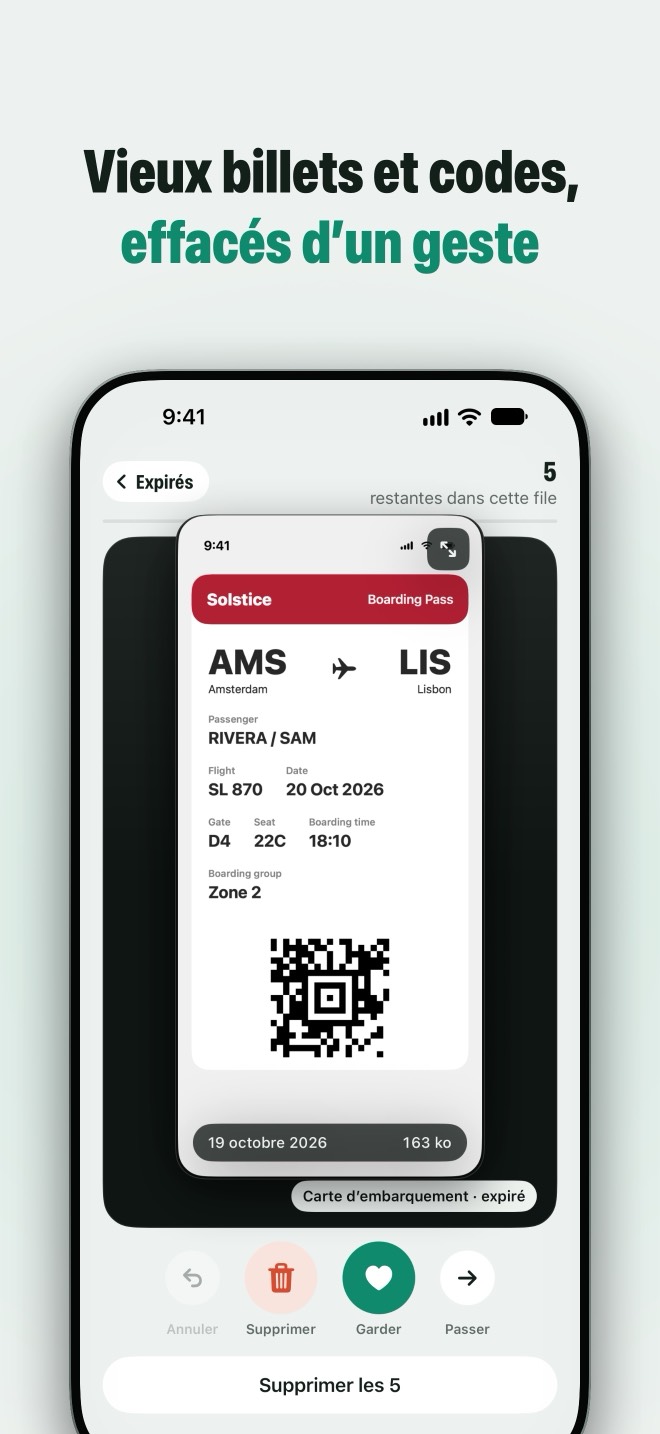
- ExpirésCodes, cartes d’embarquement et billets périmésGleam lit vos captures d’écran sur votre iPhone. Une fois passée la date d’une carte d’embarquement, d’un billet ou d’un code, la capture arrive ici, avec Tout supprimer.
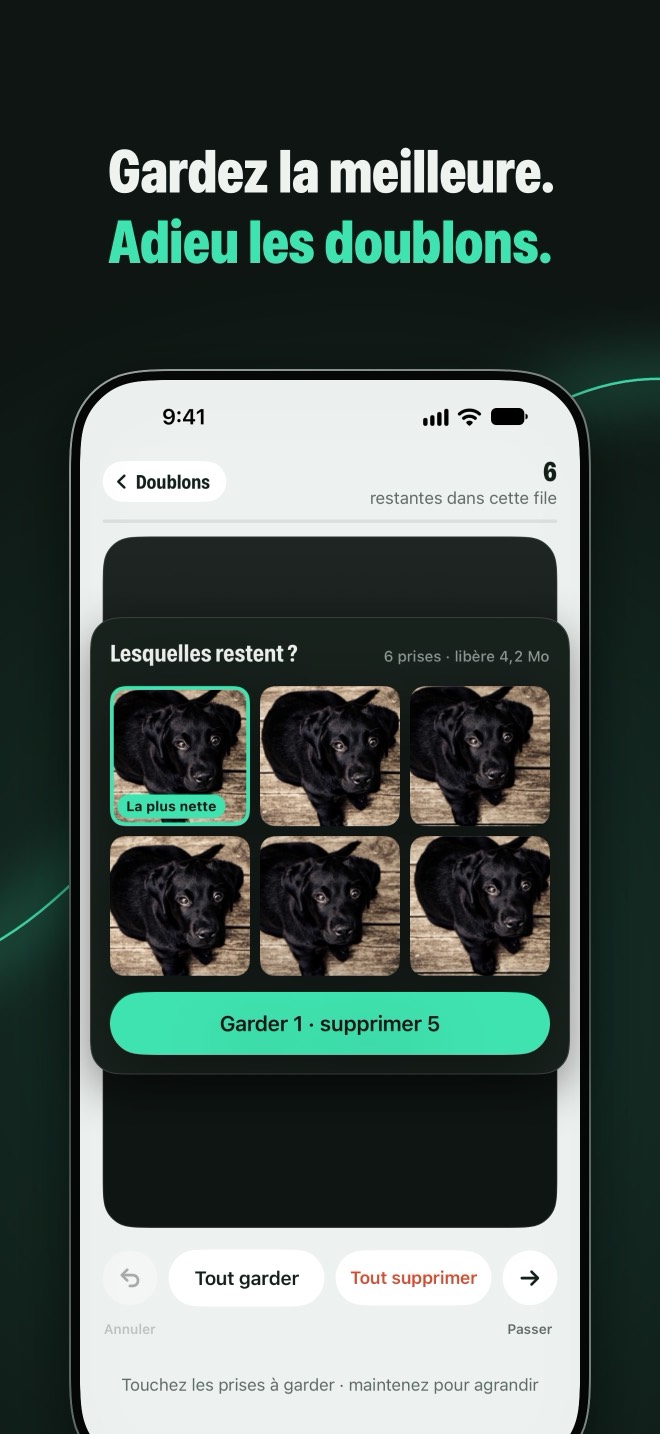
- DoublonsRafales et reprises : choisissez ce qui resteLes photos d’un même moment, regroupées. La plus nette est déjà entourée ; entourez toutes celles que vous voulez, puis confirmez une seule fois.
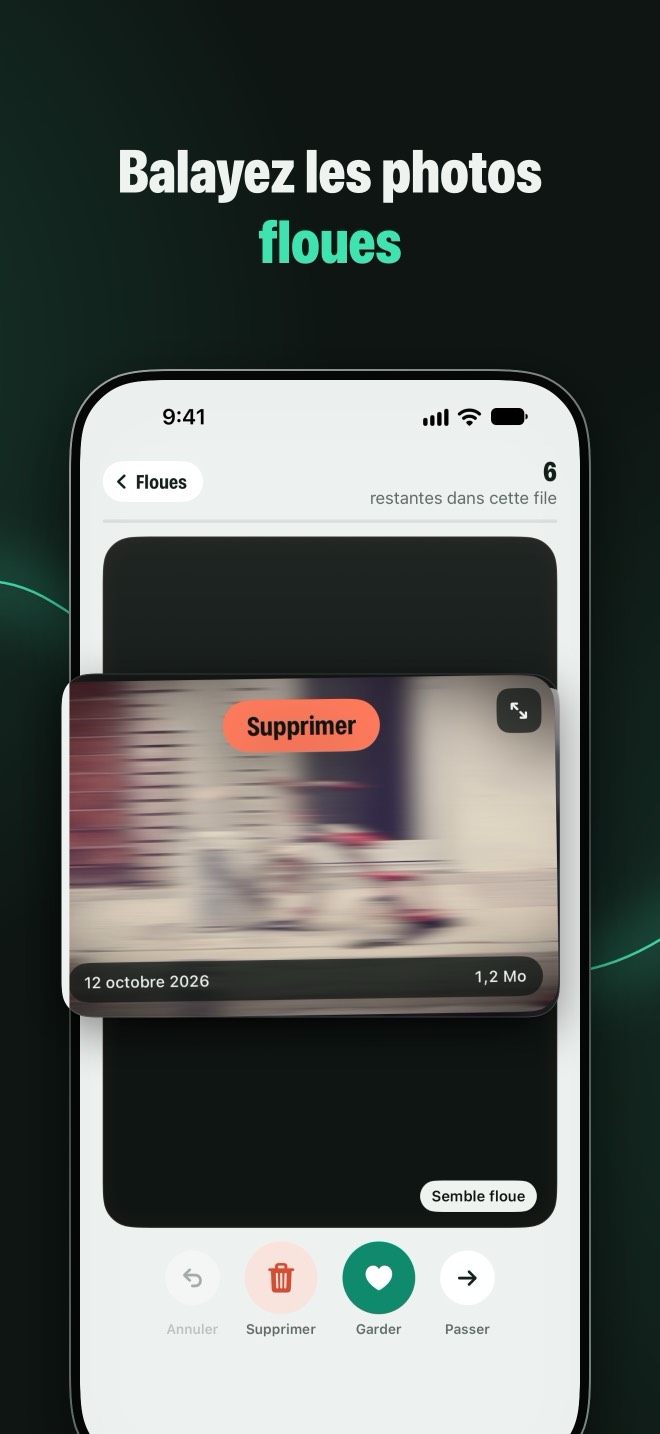
- FlouesPhotos ratéesLa netteté est mesurée sur votre iPhone, flou de bougé compris, et pas seulement sur les photos mal mises au point.
- Captures d’écranReçus, conversations, mèmes dont vous n’avez plus besoinLe reste de vos captures d’écran : quelques balayages suffisent pour vous débarrasser de celles qui ne servent plus.
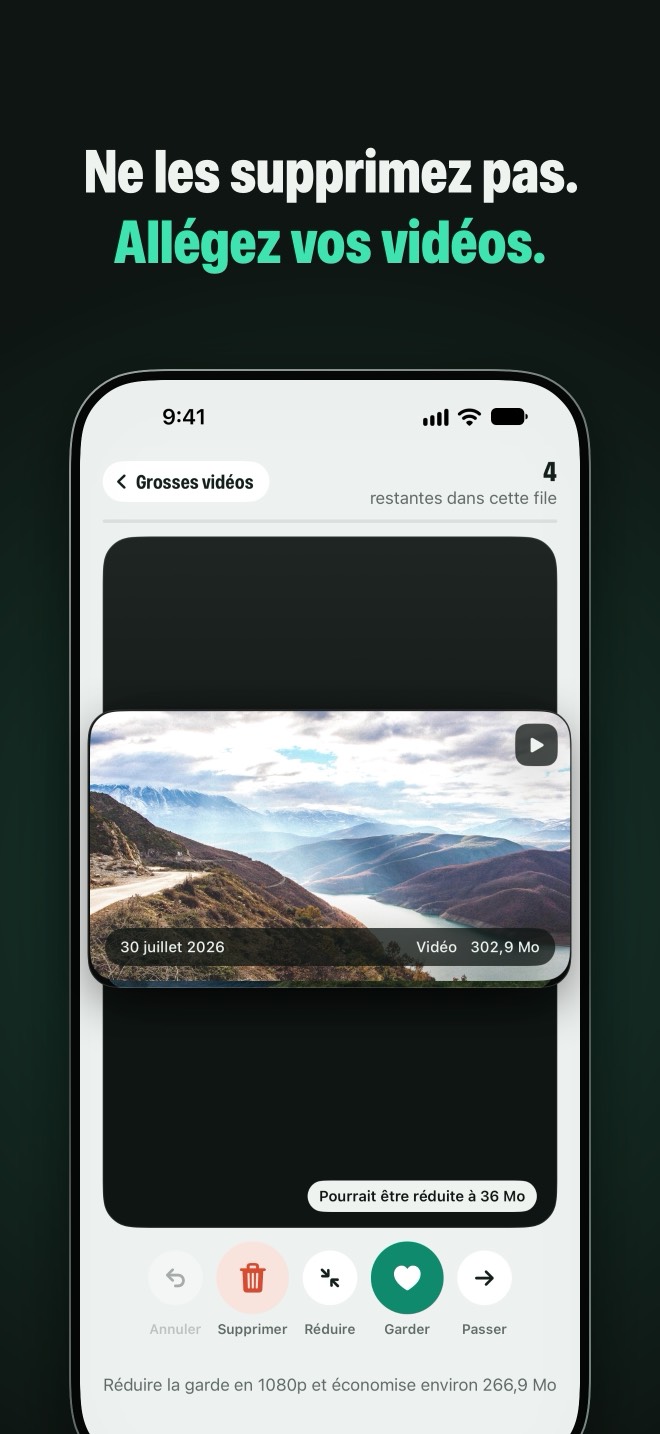
- Grosses vidéosLes plus gros fichiers d’abordTout ce qui dépasse 50 Mo. Supprimez, gardez, ou réduisez en une copie plus légère avec la même date, le même lieu et les mêmes albums.
- Photos lourdesLive Photos et grandes images qui pourraient être allégéesLa réduction garde la photo exactement telle quelle et retire le poids en trop.
- Tout le resteCe qui reste, une photo à la foisLe reste de la photothèque, une photo à la fois. Ou mois par mois, album par album, jusqu’à ce que s’affiche Trié.
30 jours
Rien n’est perdu pour de bon
Gleam ne peut rien supprimer définitivement. Vos balayages sont seulement marqués jusqu’à ce que vous touchiez Libérer, iOS vous demande de confirmer une fois, et tout attend 30 jours dans l’album Supprimées récemment de l’app Photos. Avant cela, vous pouvez annuler n’importe quel balayage. Comment récupérer une photo
0 octet envoyé
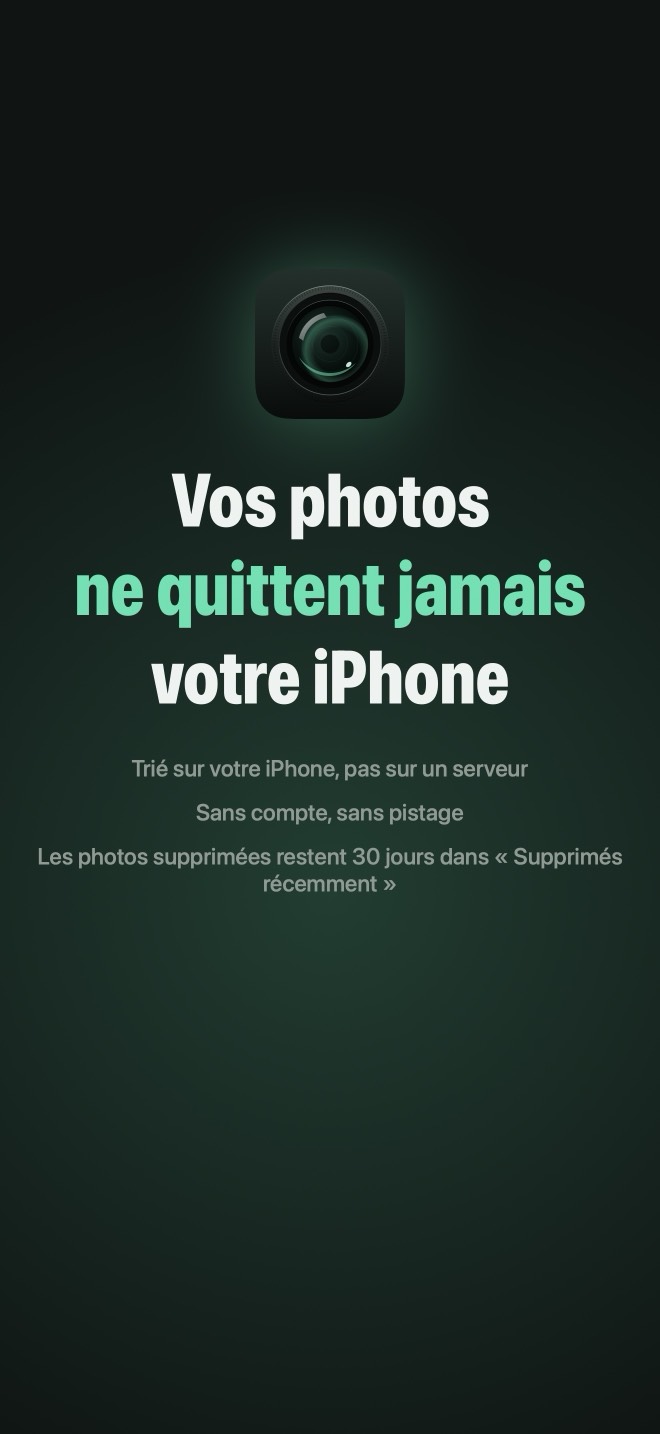
Vos photos restent sur votre iPhone
Gleam trie votre photothèque directement sur l’appareil, avec les frameworks d’Apple, et n’effectue aucune requête réseau. Pas de serveur, pas de compte, pas de statistiques, pas de pub. L’étiquette de confidentialité de l’App Store indique « Données non collectées ». Politique de confidentialité (en anglais)
2 minutes
Une habitude, pas une corvée
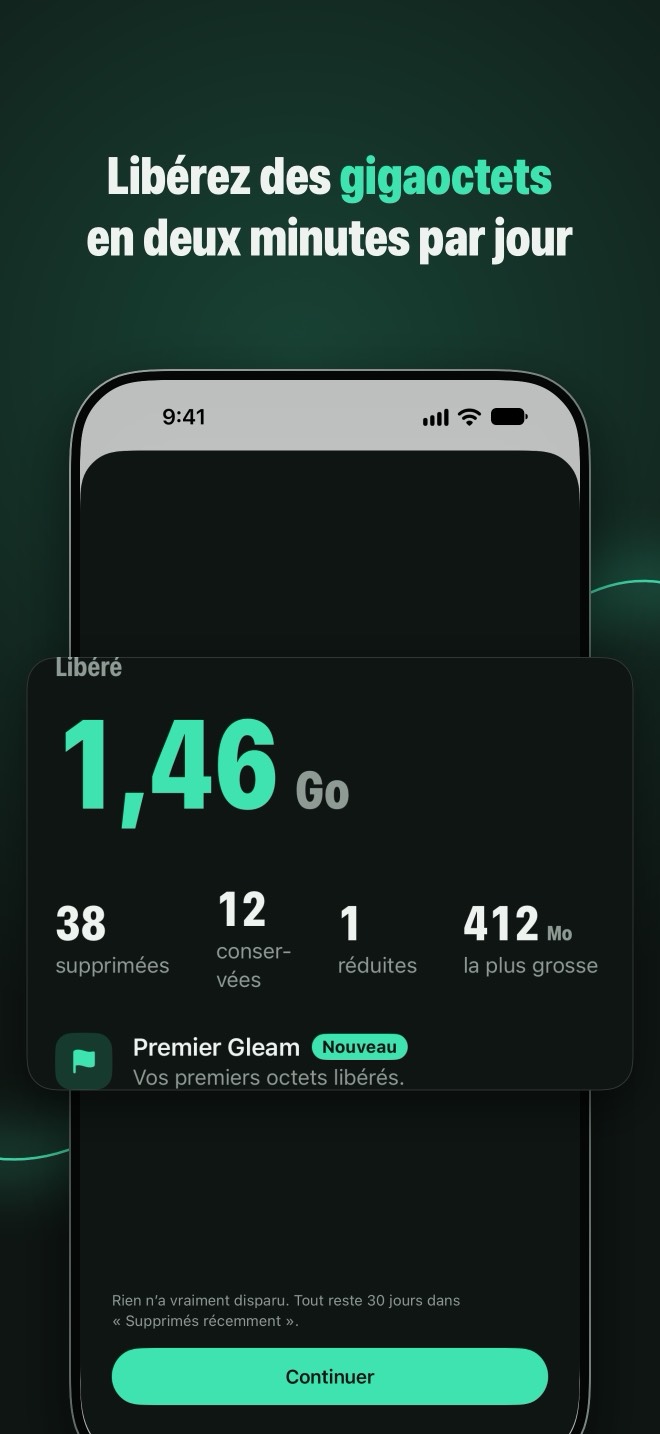
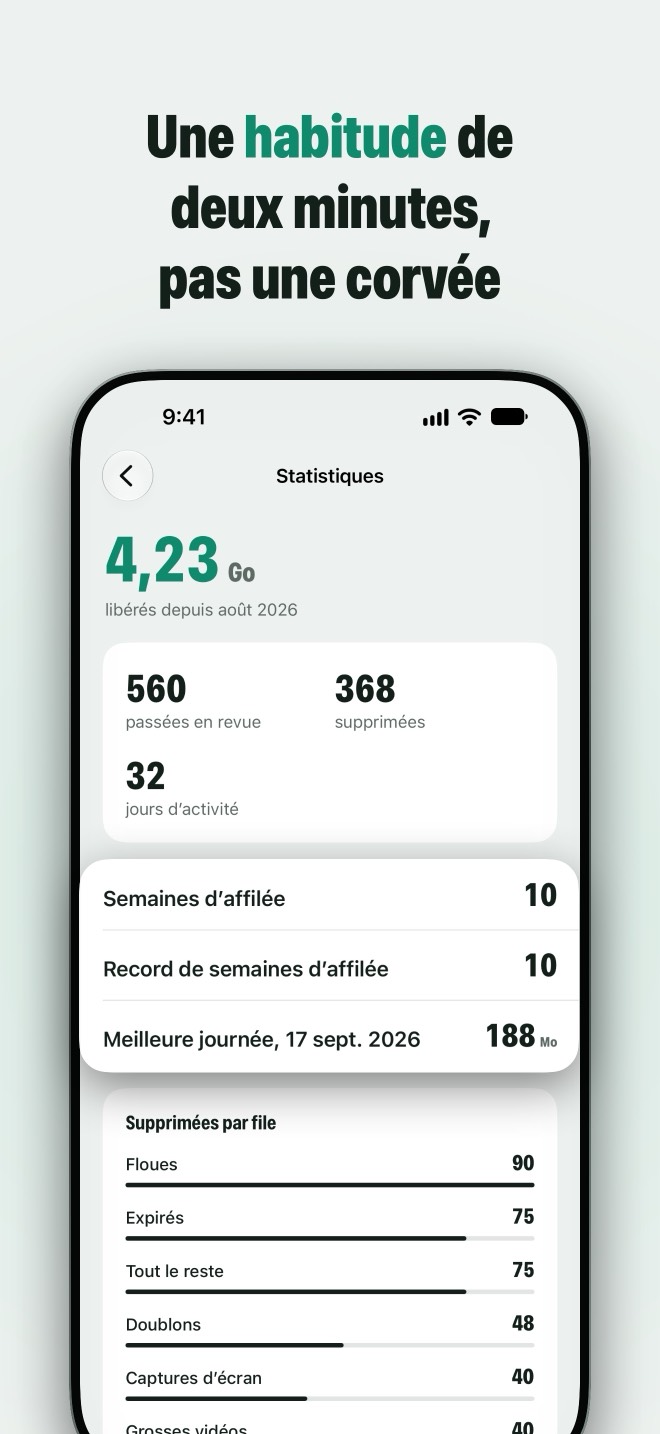
Votre pellicule se remplit chaque semaine : un grand ménage ponctuel ne tient jamais. La tournée du jour prend environ deux minutes, toutes piles confondues. Un objectif hebdomadaire, avec une série qui pardonne une semaine manquée, vous fait tenir sans culpabiliser. Le widget montre ce que vous avez libéré et ce qui attend encore, et un bilan mensuel montre le chemin parcouru.
150 gratuites par semaine
Toutes les fonctionnalités sont gratuites
La version gratuite fait tout ce que fait Gleam, pour 150 photos par semaine. Les photos passées ne comptent pas. Gleam+ lève la limite : $4.99 par mois, ou $24.99 par an avec 3 jours d’essai gratuit. Pas de formule hebdomadaire, résiliable à tout moment.
Prix américains. Dans les autres pays, l’App Store facture dans la devise locale. Gleam parle 16 langues.
Guides pour un iPhone plein
Ce qu’iOS sait déjà faire, et où Gleam vous évite de faire défiler.
- Stockage iPhone saturé ? Comment libérer de l’espace en triant vos photosLes photos et vidéos pèsent souvent le plus sur un iPhone plein. Où passe l’espace, et comment récupérer des gigaoctets sans perdre ce qui compte.
- Comment nettoyer votre pellicule iPhone (et la garder propre)Un ordre pratique pour trier des milliers de photos, des règles pour décider vite, et comment éviter que la pellicule se remplisse à nouveau.
- Comment supprimer les photos en double sur iPhoneUtilisez l’album Doublons de l’app Photos pour les copies exactes, puis occupez-vous des rafales et des reprises qu’il ne voit pas.
- Comment trouver et supprimer les photos floues sur iPhoneiOS n’a pas d’album de photos floues. Comment les trouver dans une grande photothèque, pourquoi le flou de bougé se repère mal, et comment en prendre moins.
- Comment supprimer les vieilles captures d’écran sur iPhoneLes captures d’écran s’accumulent plus vite que tout. Comment en supprimer des milliers d’un coup, repérer celles à garder et ne plus enregistrer le reste.
- Comment réduire la taille d’une vidéo sur iPhone sans la supprimerLes vidéos sont souvent les plus gros fichiers de l’iPhone. Comment les trouver, en faire une copie plus légère et enregistrer plus léger désormais.
- Les Live Photos prennent-elles plus de place ? Comment les désactiverChaque Live Photo enregistre une courte vidéo avec la photo. La place que cela coûte, comment les désactiver pour de bon, et que faire de celles que vous avez.
- Comment supprimer des photos de l’iPhone mais pas d’iCloudAvec Photos iCloud activé, supprimer une photo sur l’iPhone la supprime partout. Vos vraies options pour la garder dans iCloud et libérer de l’espace.
- Comment récupérer des photos supprimées sur iPhoneLes photos supprimées attendent 30 jours dans Supprimées récemment. Comment les récupérer, vider l’album pour gagner de la place, et que tenter après 30 jours.
Deux minutes aujourd’hui. Quelques gigaoctets de retrouvés.
Gratuit sur iPhone avec iOS 17 ou version ultérieure. Toutes les fonctionnalités, 150 photos par semaine.