
Scorri e pulisci il rullino
Gleam trova sul tuo iPhone le foto sfocate, i duplicati, gli screenshot scaduti e i video enormi. Tu decidi scorrendo. Prova con queste.
Gratis per iPhone con iOS 17 o versioni successive. Tutte le funzioni, 150 foto a settimana.

 Sembra sfocata
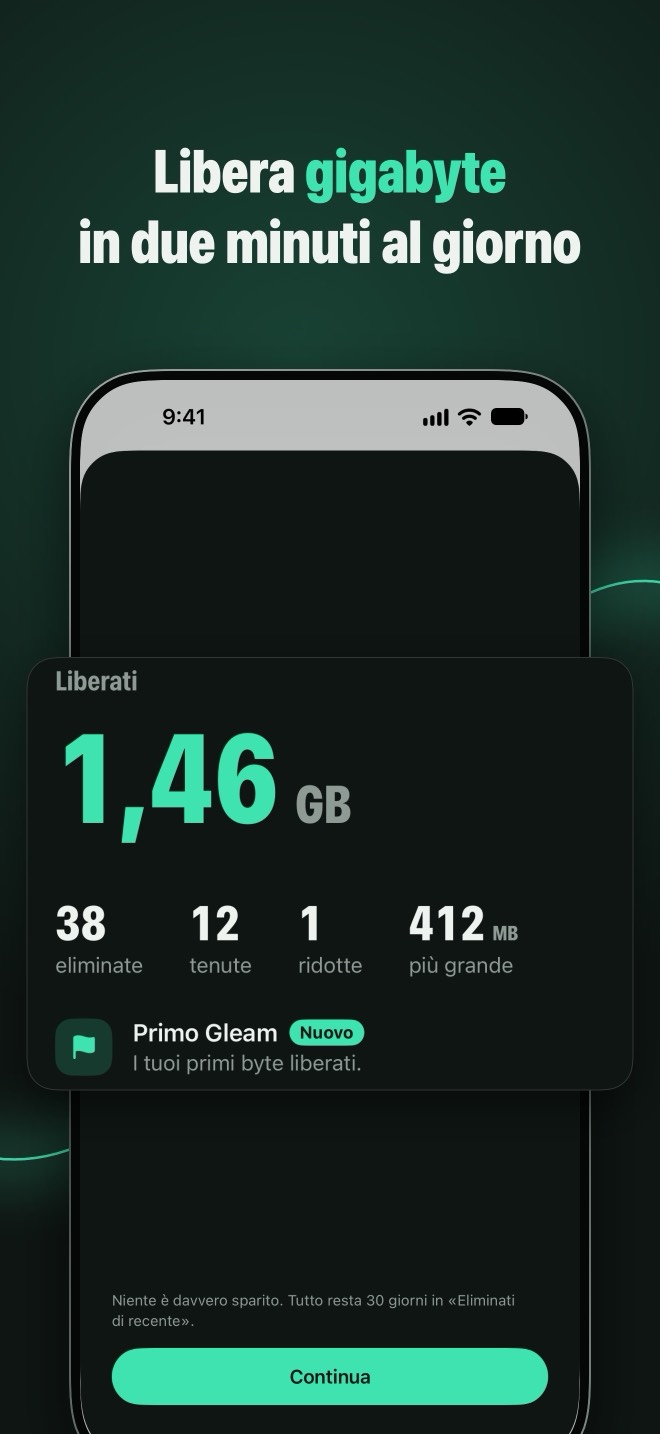
0 bytepronti da liberare
Ancora nel rullino
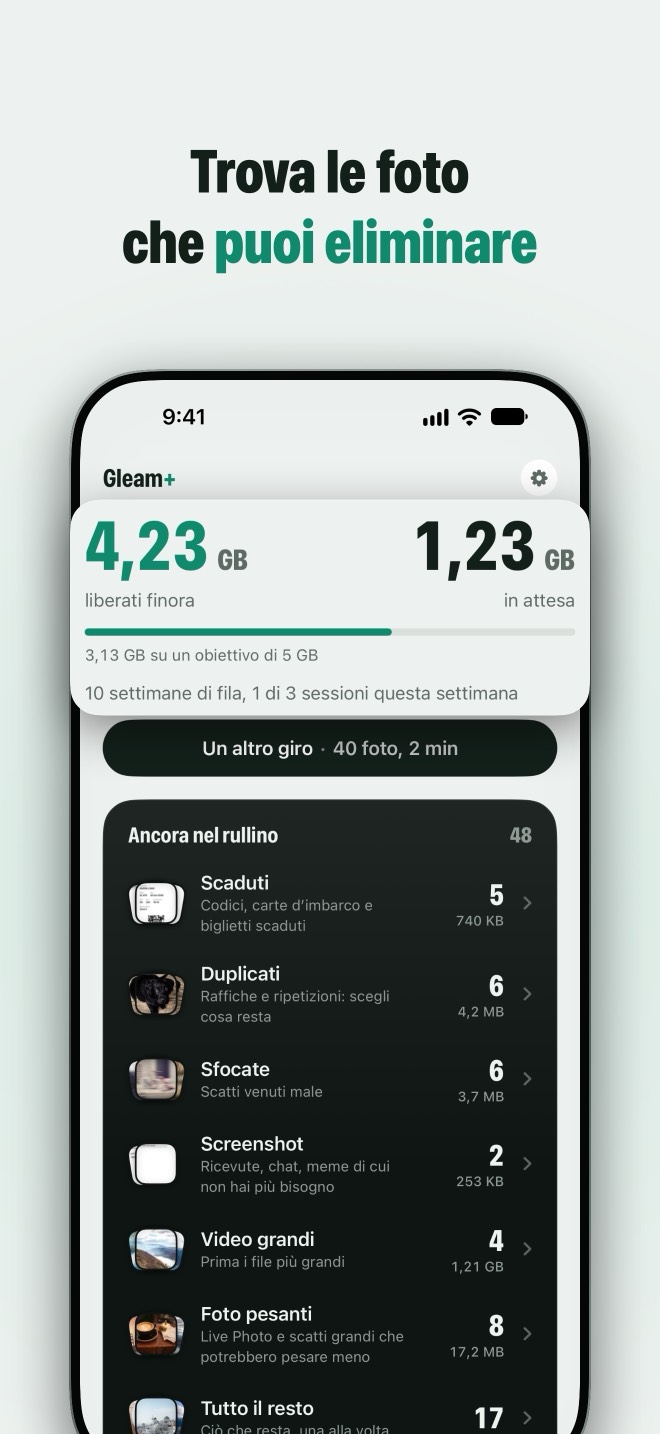
La prima volta che apri Gleam, l’app passa in rassegna la tua libreria sull’iPhone e divide in mucchi ciò che probabilmente puoi eliminare senza rischi. Ogni mucchio spiega perché una foto è lì.
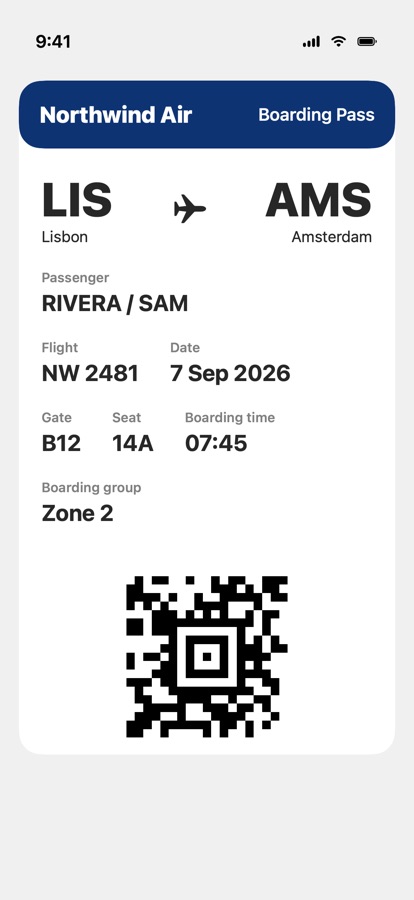
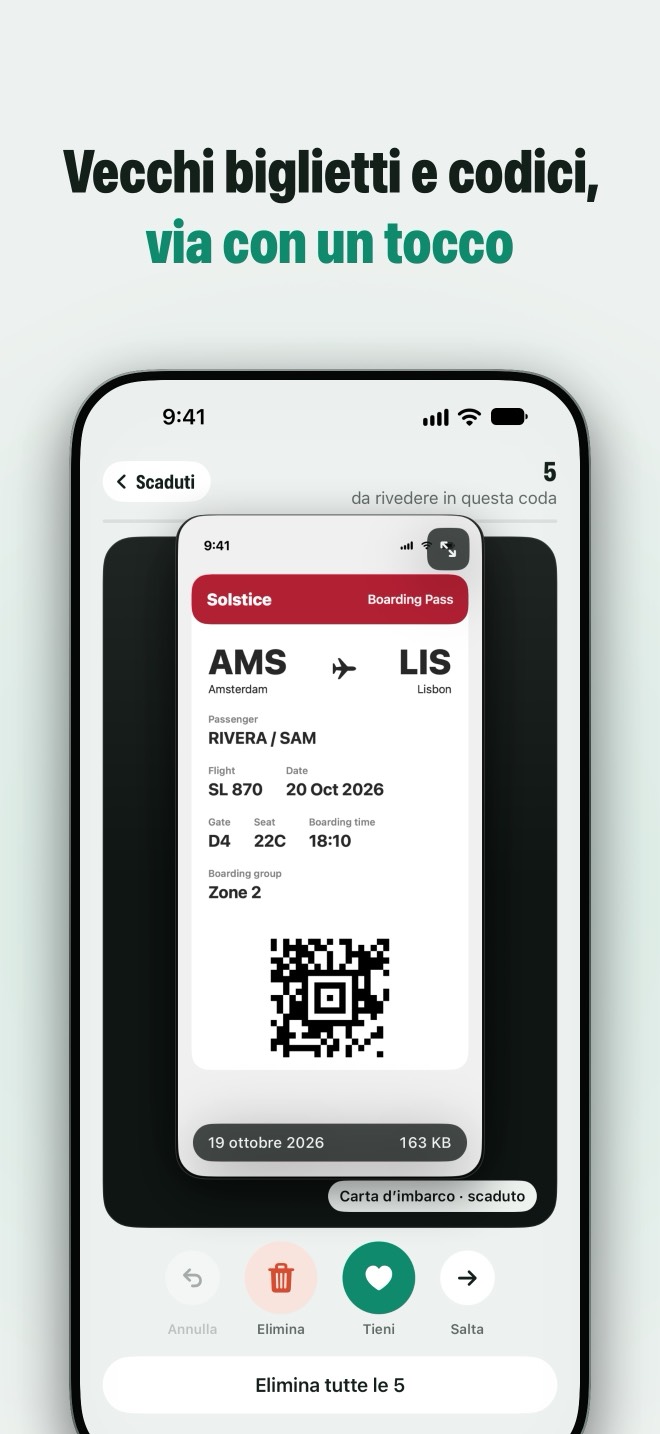
- ScadutiCodici, carte d’imbarco e biglietti scadutiGleam legge i tuoi screenshot sull’iPhone. Quando la data di una carta d’imbarco, di un biglietto o di un codice è passata, finisce qui, con «Elimina tutto».
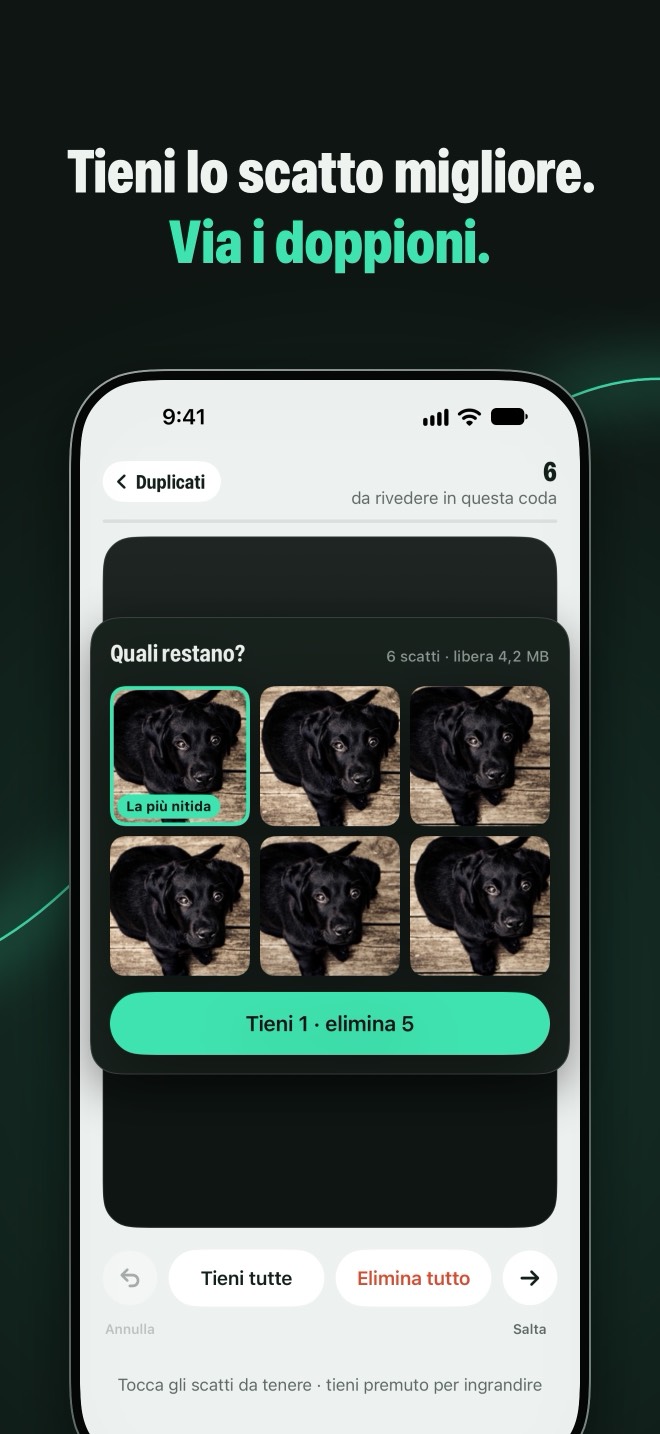
- DuplicatiRaffiche e ripetizioni: scegli cosa restaScatti dello stesso momento, raggruppati. Il più nitido parte cerchiato; cerchia tutti quelli che vuoi e conferma una volta sola.
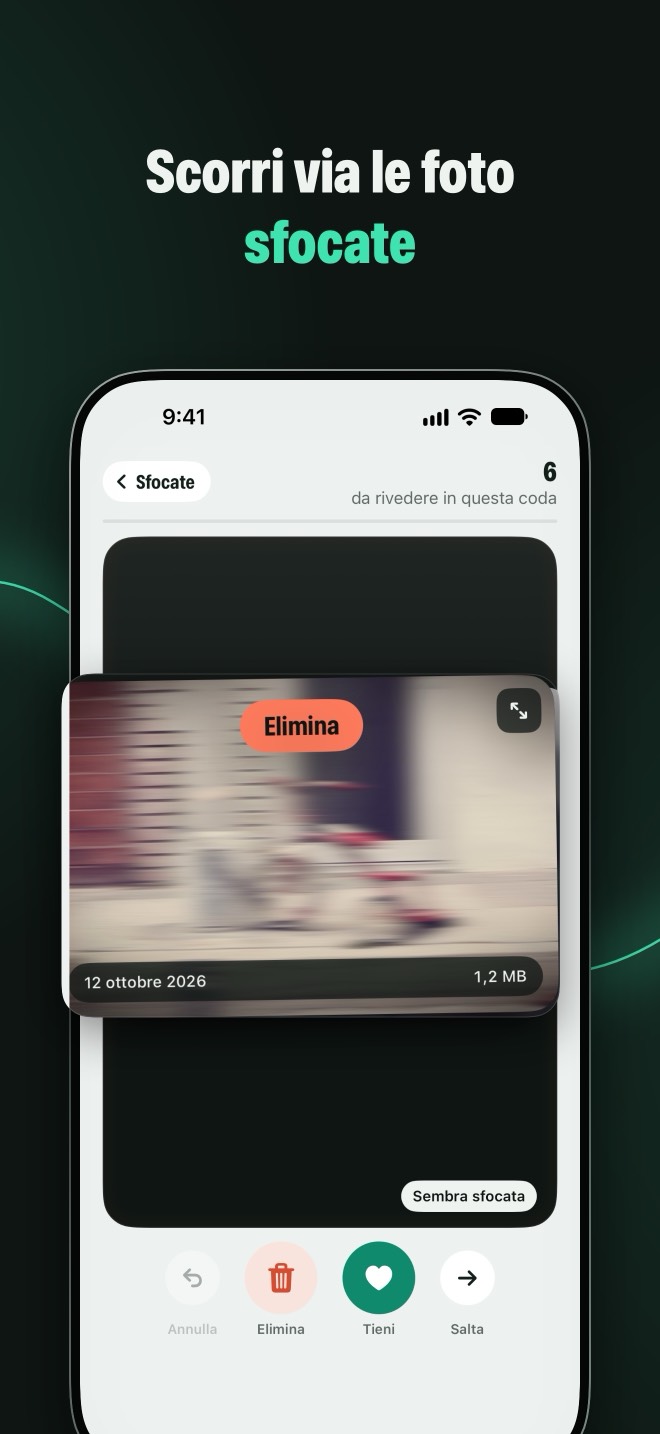
- SfocateScatti venuti maleNitidezza misurata sul tuo iPhone, mosso compreso, non solo le foto fuori fuoco.
- ScreenshotRicevute, chat, meme di cui non hai più bisognoTutti gli altri screenshot, così quelli che non ti servono più se ne vanno in pochi scorrimenti.
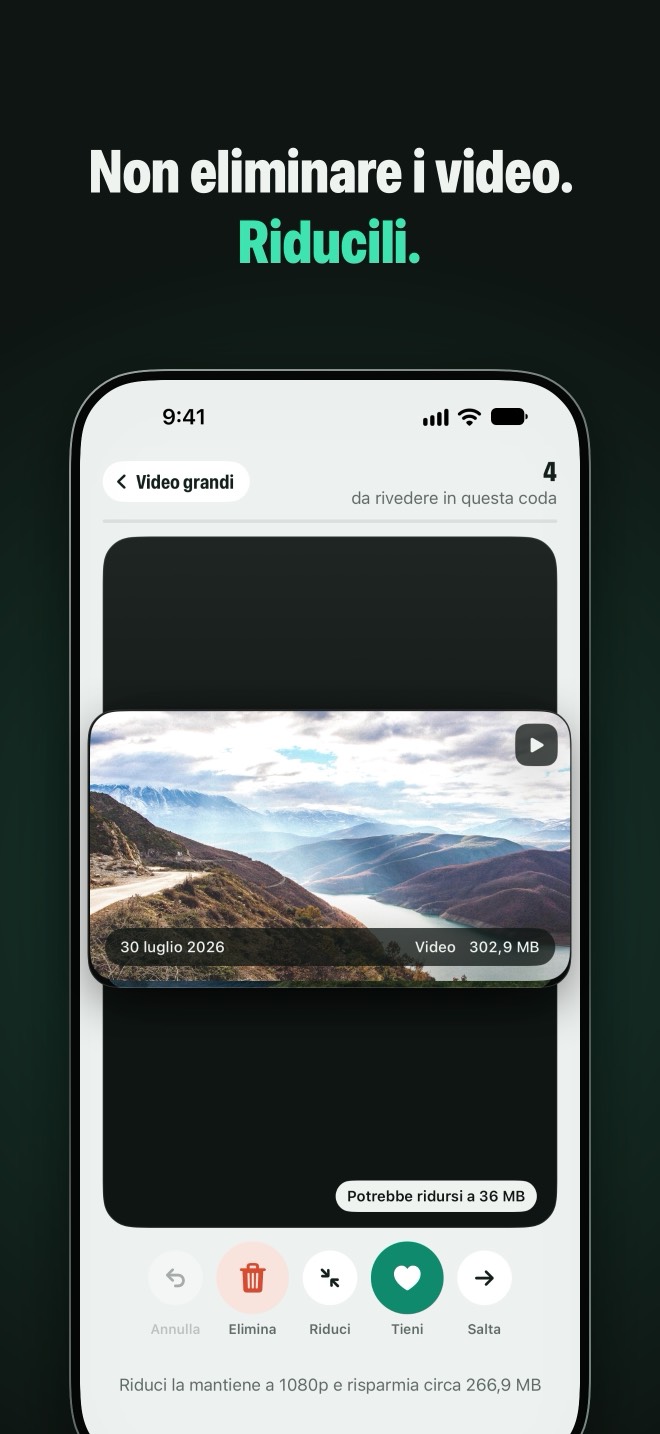
- Video grandiPrima i file più grandiTutto ciò che supera i 50 MB. Eliminalo, tienilo o riducilo a una copia più leggera con stessa data, luogo e album.
- Foto pesantiLive Photo e scatti grandi che potrebbero pesare menoLa riduzione lascia la foto esattamente com’era e toglie il peso in più.
- Tutto il restoCiò che resta, una alla voltaIl resto della libreria, una foto alla volta. Oppure un mese o un album alla volta, finché non compare «Setacciato».
30 giorni
Niente è perso per sempre
Gleam non può eliminare nulla in modo definitivo. I tuoi scorrimenti sono solo segnati finché non tocchi «Libera», iOS ti chiede una sola conferma e tutto resta per 30 giorni nell’album «Eliminati di recente» dell’app Foto. Prima di «Libera» puoi annullare qualsiasi scorrimento. Come recuperare una foto
0 byte inviati
Le tue foto restano sull’iPhone
Gleam ordina la tua libreria con i framework di Apple sul dispositivo e non effettua richieste di rete. Niente server, account, statistiche d’uso o pubblicità. L’etichetta sulla privacy dell’App Store dice «Dati non raccolti». Informativa sulla privacy (in inglese)
2 minuti
Un’abitudine, non un peso
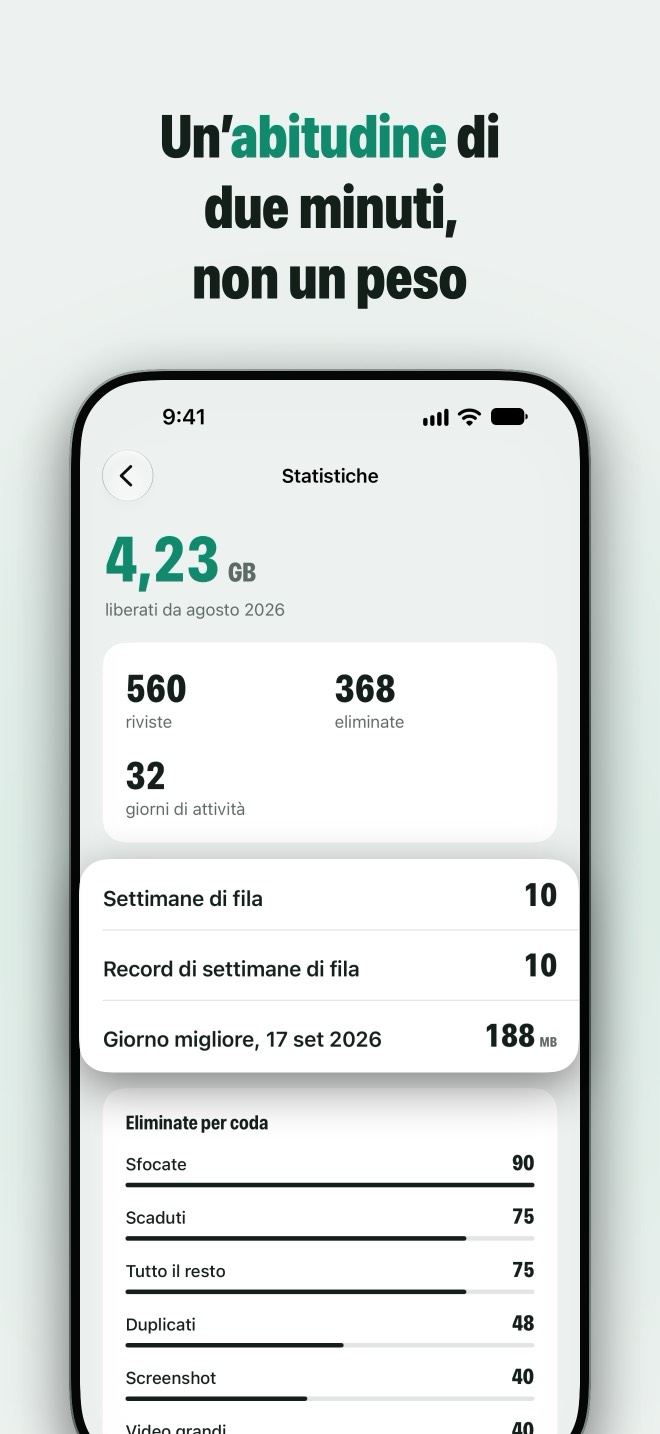
Il rullino si riempie di nuovo ogni settimana, quindi una pulizia una tantum non dura. Il giro di oggi richiede circa due minuti per tutti i mucchi. Un obiettivo settimanale, con una serie che perdona una settimana saltata, ti fa andare avanti senza sensi di colpa, il widget mostra quanto hai liberato e cosa ti aspetta, e un riepilogo mensile mostra quanta strada hai fatto.
150 a settimana, gratis
Tutte le funzioni sono gratis
La versione gratuita fa tutto ciò che fa Gleam, per 150 foto a settimana. Le foto saltate non contano. Gleam+ toglie il limite: $4.99 al mese o $24.99 all’anno con 3 giorni di prova gratuita. Niente piani settimanali, disdici quando vuoi.
Prezzi USA. Negli altri Paesi dell’App Store si paga nella valuta locale. Gleam parla 16 lingue.
Guide per un iPhone pieno
Cosa sa già fare iOS, e dove Gleam ti evita di scorrere tutto.
- Memoria iPhone piena? Come liberare spazio dalle fotoFoto e video sono di solito ciò che pesa di più su un iPhone pieno. Dove finisce lo spazio e come recuperare gigabyte senza perdere ciò che conta.
- Come pulire il rullino dell’iPhone (e tenerlo pulito)Un ordine pratico per eliminare migliaia di foto, le regole che rendono veloce ogni decisione e come evitare che il rullino si riempia di nuovo.
- Come eliminare le foto doppie su iPhoneUsa l’album Duplicati dell’app Foto per le copie esatte, poi occupati delle raffiche e degli scatti ripetuti che l’album non vede.
- Come trovare ed eliminare le foto sfocate su iPhoneiOS non ha un album per le foto sfocate. Come trovarle in una libreria grande, perché il mosso è più difficile da notare e come scattarne meno.
- Come eliminare i vecchi screenshot su iPhoneGli screenshot si accumulano più di ogni altro tipo di foto. Come eliminarne migliaia in una volta, trovare quelli da tenere e smettere di salvare gli altri.
- Come ridurre le dimensioni dei video su iPhone senza eliminarliI video sono di solito i file più grandi su un iPhone. Come trovare quelli pesanti, ridurli a una copia più leggera e registrare video più piccoli d’ora in poi.
- Le Live Photo occupano più spazio? Come disattivarleOgni Live Photo salva un breve video insieme alla foto. Quanto spazio costa, come disattivarle per sempre e cosa fare con quelle che hai già.
- Come eliminare le foto da iPhone ma non da iCloudCon Foto di iCloud attivo, eliminare una foto sull’iPhone la elimina ovunque. Le vere opzioni per tenere le foto su iCloud e liberare spazio sul telefono.
- Come recuperare le foto eliminate su iPhoneLe foto eliminate restano in Eliminati di recente per 30 giorni. Come recuperarle, come svuotare l’album quando serve spazio e cosa provare dopo i 30 giorni.
Due minuti oggi. Qualche gigabyte di nuovo libero.
Gratis per iPhone con iOS 17 o versioni successive. Tutte le funzioni, 150 foto a settimana.